 10
10 راهنمای انتخاب رنج /24 – پارس آپتایم
تصمیمگیری بین خرید یا اجاره سابنت IPv4 معمولاً وقتی پیش میآید که شبکهتان از …


زیمبرا (Zimbra Collaboration) یک سرور ایمیل و همکاری متنباز است که میلسرور، وبمیل، تقویم، دفترچهی مخاطبین، فهرستهای توزیع و اشتراک فایل را یکجا در اختیار شما میگذارد. در این آموزش، نصب زیمبرا روی اوبونتو 20.04 را قدم به قدم انجام میدهیم: از تنظیم hostname و DNS محلی تا اجرای نصبکننده، تعیین رمز مدیر و ورود به پنل مدیریت.
نسخهای که نصب میکنیم Zimbra 8.8.15 (نسخهی متنباز) است. پیش از شروع این را بدانید: پشتیبانی رسمی و وصلههای امنیتی این نسخه از ۳۱ دسامبر ۲۰۲۳ متوقف شده و پشتیبانی استاندارد Ubuntu 20.04 هم در مه ۲۰۲۵ به پایان رسیده است. این ترکیب برای محیط آزمایشی، یادگیری یا نگهداری سرورهای موجود مناسب است. برای یک میلسرور جدید در محیط عملیاتی، نسخهای را انتخاب کنید که هنوز بهروزرسانی امنیتی میگیرد؛ برای مثال Carbonio که بر پایهی Zimbra ساخته شده است.
پیش از نصب، این موارد را آماده کنید:
mail.your_domain_name.در ادامه از این مقادیر نمونه استفاده میکنیم و شما باید مقادیر خودتان را جایگزین کنید: IP سرور 192.168.72.167، دامنه your_domain_name و نام کامل سرور mail.your_domain_name. همهی دستورها با کاربر root اجرا میشوند. اگر با کاربر عادی وارد شدهاید، اول دستور sudo -i را بزنید.
فهرست پکیجها را بهروز کنید و پکیجهای نصبشده را ارتقا دهید:
apt update
apt upgrade
اگر در این مرحله کرنل هم بهروز شد، یک بار سرور را reboot کنید.
Zimbra به یک hostname کامل نیاز دارد که به IP واقعی سرور اشاره کند. نام سرور را روی FQDN تنظیم کنید:
hostnamectl set-hostname mail.your_domain_name
سپس فایل hosts را باز کنید:
vi /etc/hosts
محتوای فایل را به این شکل تغییر دهید:
127.0.0.1       localhost
192.168.72.167  mail.your_domain_name mail

# The following lines are desirable for IPv6 capable hosts
::1     ip6-localhost ip6-loopback
fe00::0 ip6-localnet
ff00::0 ip6-mcastprefix
ff02::1 ip6-allnodes
ff02::2 ip6-allrouters
خط 127.0.1.1 ubuntu را که اوبونتو بهطور پیشفرض میسازد حذف کنید. Zimbra انتظار دارد FQDN سرور به IP واقعی آن resolve شود و اگر این نام روی آدرس loopback بماند، سرویسها روی آدرس اشتباه تنظیم میشوند.
برای ذخیره و خروج از vi، کلید Esc را بزنید، :wq را تایپ کنید و Enter بزنید. بعد نتیجه را بررسی کنید:
hostname -f
خروجی باید mail.your_domain_name باشد.
روی بعضی سرورهای مجازی، cloud-init فایل hosts را بعد از هر reboot از نو میسازد. اگر بالای فایل پیامی دربارهی manage_etc_hosts میبینید، همین تغییرات را در فایل الگوی /etc/cloud/templates/hosts.debian.tmpl هم اعمال کنید تا بعد از راهاندازی مجدد پاک نشوند.
نصبکنندهی Zimbra بررسی میکند که دامنه رکورد MX داشته باشد و نام سرور به IP آن برسد. در محیط آزمایشی یا شبکهی داخلی که DNS عمومی ندارید، dnsmasq این رکوردها را روی خود سرور جواب میدهد.
اگر دامنهی شما از قبل رکوردهای A و MX عمومی دارد که به همین سرور اشاره میکنند، میتوانید این مرحله را رد کنید. در آن صورت در مرحلهی نصب، بستهی zimbra-dnscache را هم نصب کنید.

سرویس systemd-resolved روی پورت 53 گوش میدهد و dnsmasq هم به همین پورت نیاز دارد. پس اول آن را غیرفعال و متوقف کنید:
systemctl disable systemd-resolved
systemctl stop systemd-resolved
فایل /etc/resolv.conf در اوبونتو یک symlink به systemd-resolved است. آن را پاک کنید و یک فایل موقت با DNS عمومی بسازید تا apt بتواند پکیجها را دانلود کند:
rm /etc/resolv.conf
sh -c 'echo nameserver 8.8.8.8 >> /etc/resolv.conf'
apt install dnsmasq
بعد از نصب، فایل تنظیمات را باز کنید:
vi /etc/dnsmasq.conf
این خطوط را به انتهای فایل اضافه کنید و فایل را ذخیره کنید:
no-resolv
server=8.8.8.8
server=1.1.1.1
domain=your_domain_name
mx-host=your_domain_name,mail.your_domain_name,5
listen-address=127.0.0.1
کار هر خط:
no-resolv: dnsmasq سرورهای بالادستی را از resolv.conf نمیخواند و فقط خطوط server را در نظر میگیرد.server: DNS بالادستی برای بقیهی دامنهها. اگر 8.8.8.8 از سرورتان در دسترس نیست، DNS دیتاسنتر خودتان را بنویسید. این مقدار نباید IP خود سرور باشد، چون dnsmasq درخواستها را به خودش برمیگرداند.domain: دامنهی محلی سرور را مشخص میکند.mx-host: برای دامنه یک رکورد MX با اولویت 5 میسازد که به mail.your_domain_name اشاره میکند.listen-address: dnsmasq فقط به درخواستهای خود سرور جواب میدهد.لازم نیست رکورد A را برای mail.your_domain_name جداگانه تعریف کنید. dnsmasq بهطور پیشفرض فایل /etc/hosts را میخواند و همان خطی را که در مرحلهی ۲ نوشتید برمیگرداند.
حالا dnsmasq را ریاستارت کنید و resolv.conf را طوری تغییر دهید که خود سرور از dnsmasq استفاده کند:
systemctl restart dnsmasq
echo "nameserver 127.0.0.1" > /etc/resolv.conf
رکوردها را تست کنید. اگر دستور dig روی سرور نیست، اول apt install dnsutils را اجرا کنید.
dig MX your_domain_name +short
dig A mail.your_domain_name +short
خروجی باید این شکلی باشد:
5 mail.your_domain_name.
192.168.72.167
تا وقتی این دو جواب درست برنگشتهاند سراغ نصب نروید، چون نصبکننده در همین نقطه خطا میدهد.
فایل نصب Zimbra 8.8.15 مخصوص Ubuntu 20.04 را دانلود کنید. حجم آن حدود ۲۴۷ مگابایت است و گزینهی -c اگر دانلود قطع شد، آن را از همانجا ادامه میدهد:
wget -c https://files.zimbra.com/downloads/8.8.15_GA/zcs-8.8.15_GA_4179.UBUNTU20_64.20211118033954.tgz
فایل را از حالت فشرده خارج کنید، وارد پوشهی آن شوید و نصبکننده را اجرا کنید:
tar -xvzf zcs-8.8.15_GA_4179.UBUNTU20_64.20211118033954.tgz
cd zcs-8.8.15_GA_4179.UBUNTU20_64.20211118033954
./install.sh
نصبکننده چند سوال میپرسد. به این شکل جواب دهید:
y را بزنید.Use Zimbra's package repository هم y را بزنید تا بستهها از مخزن رسمی Zimbra نصب شوند.y را بزنید، غیر از zimbra-dnscache که جوابش n است. این بسته هم روی پورت 53 کار میکند و با dnsmasq تداخل دارد. بستهی zimbra-imapd نسخهی آزمایشی است و پیشفرضش N است؛ همان را نگه دارید.y ادامه دهید.نصبکننده بهطور پیشفرض hostname سرور را نام دامنه فرض میکند و برای mail.your_domain_name دنبال رکورد MX میگردد. چون MX را برای خود دامنه ساختهایم، این پیام را میبینید:
DNS ERROR resolving MX for mail.your_domain_name
It is suggested that the domain name have an MX record configured in DNS
Change domain name? [Yes] Yes
Create domain: [mail.your_domain_name] your_domain_name
به سوال تغییر نام دامنه Yes بدهید و جلوی Create domain نام دامنهی اصلی را بدون mail وارد کنید. حساب مدیر هم با همین دامنه ساخته میشود: admin@your_domain_name.
بعد از نصب بستهها، منوی اصلی پیکربندی باز میشود. مواردی که هنوز تنظیم نشدهاند با ستاره مشخص شدهاند و معمولاً فقط رمز مدیر در بخش zimbra-store باقی مانده است.
zimbra-store نوشته شده وارد کنید. در مقالهی اصلی این عدد 7 است، اما چون zimbra-dnscache را نصب نکردهایم ممکن است یکی کمتر باشد؛ عدد را از روی منو بخوانید.4 را برای Admin Password بزنید و رمز را وارد کنید. حداقل طول رمز ۶ کاراکتر است، ولی یک رمز طولانی و قوی انتخاب کنید.r به منوی اصلی برگردید.a را بزنید تا تنظیمات اعمال شود. سوال ذخیرهی تنظیمات در فایل را با Enter تایید کنید و وقتی پرسید سیستم تغییر میکند، yes را بزنید.Configuration complete را میبینید؛ Enter بزنید تا از نصبکننده خارج شوید.سرویسهای Zimbra را با ابزار zmcontrol و از طریق کاربر zimbra مدیریت کنید. وضعیت همهی سرویسها را اینطور ببینید:
su - zimbra -c "zmcontrol status"
همهی سرویسها باید در وضعیت Running باشند. برای روشن کردن یا ریاستارت همهی سرویسها از این دستورها استفاده کنید:
su - zimbra -c "zmcontrol start"
su - zimbra -c "zmcontrol restart"
اگر فایروال UFW روی سرور فعال است، پورتهای ایمیل و وبمیل را باز کنید. پورت 7071 مربوط به پنل مدیریت است و بهتر است فقط برای IP خودتان باز باشد:
ufw allow OpenSSH
ufw allow 25,80,110,143,443,465,587,993,995/tcp
ufw allow from YOUR_ADMIN_IP to any port 7071 proto tcp
پورت 25 برای تبادل ایمیل بین سرورهاست، 465 و 587 برای ارسال از برنامههای ایمیل، 143 و 993 برای IMAP، 110 و 995 برای POP3 و 80 و 443 برای وبمیل.
پنل مدیریت را در مرورگر باز کنید:
https://mail.your_domain_name:7071
با نام کاربری admin@your_domain_name و رمزی که در مرحلهی ۴ تعیین کردید وارد شوید. اگر نام سرور هنوز از کامپیوتر شما resolve نمیشود، میتوانید آدرس را با IP سرور باز کنید.
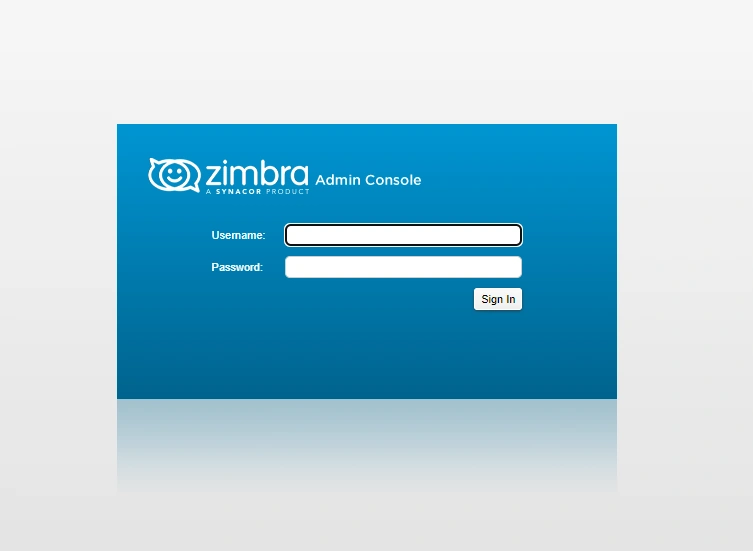
وبمیل کاربران روی https://mail.your_domain_name در دسترس است. Zimbra در نصب اولیه یک گواهی self-signed میسازد و به همین دلیل مرورگر هشدار امنیتی نشان میدهد. برای استفادهی واقعی، یک گواهی SSL معتبر روی سرور نصب کنید.
متن کامل پیام Port conflict detected: 53 (zimbra-dnscache) است و یعنی zimbra-dnscache را انتخاب کردهاید در حالی که dnsmasq پورت 53 را گرفته است. این پیام بعد از انتخاب بستهها و پیش از شروع نصب ظاهر میشود. همانجا با Ctrl+C خارج شوید، install.sh را دوباره اجرا کنید و به zimbra-dnscache جواب n بدهید.
اگر بعد از تغییر نام دامنه هم این خطا تکرار شد، خروجی دو دستور dig در مرحلهی ۳ را دوباره بررسی کنید و مطمئن شوید /etc/resolv.conf فقط خط nameserver 127.0.0.1 را دارد.
نصبکننده قبل از هر کاری پکیجهای لازم سیستم را بررسی میکند. اگر کنار یکی از آنها MISSING نوشته شد، همان پکیج را با apt نصب کنید و install.sh را دوباره اجرا کنید:
apt install <package-name>
اول ببینید پورت 25 خروجی سرور باز است یا نه؛ بعضی ارائهدهندهها آن را بهطور پیشفرض میبندند:
nc -vz -w 5 gmail-smtp-in.l.google.com 25
اگر اتصال برقرار شد، رکورد PTR آیپی سرور را بررسی کنید که باید به mail.your_domain_name اشاره کند. بعد برای دامنه رکوردهای SPF و DKIM و DMARC بسازید. کلید DKIM را خود Zimbra تولید میکند و مقدار رکورد TXT را در خروجی همین دستور نشان میدهد:
su - zimbra -c "/opt/zimbra/libexec/zmdkimkeyutil -a -d your_domain_name"
بدون این رکوردها، بیشتر ایمیلهای سرور در پوشهی اسپم مینشینند یا کلا رد میشوند.
با این مراحل یک سرور Zimbra تکسروری روی Ubuntu 20.04 دارید که DNS محلیاش را dnsmasq تامین میکند. قدم بعدی ساختن حسابهای کاربری از پنل مدیریت، نصب گواهی SSL معتبر و تنظیم رکوردهای SPF و DKIM و DMARC است.
اگر فقط ایمیل سازمانی روی دامنهی خودتان میخواهید و نمیخواهید بهروزرسانی، امنیت و تحویلپذیری یک میلسرور را خودتان مدیریت کنید، هاست ایمیل گزینهی کمدردسرتری است.
مستندات Zimbra برای نصب تکسروری حداقل ۸ گیگابایت رم اعلام کرده است. فضای دیسک هم باید دستکم ۱۰ گیگابایت برای نرمافزار و لاگها باشد و فضای صندوقهای ایمیل جداگانه حساب شود.
چون بستهی zimbra-dnscache و dnsmasq هر دو به پورت 53 نیاز دارند. اگر DNS محلی را با dnsmasq راه انداختهاید، هنگام انتخاب بستهها به zimbra-dnscache جواب n بدهید.
روی پورت 7071، یعنی آدرس https://mail.your_domain_name:7071. نام کاربری admin@your_domain_name است و رمز همان است که در منوی نصب برای Admin Password تعیین کردهاید.
پشتیبانی و وصلههای امنیتی نسخهی متنباز Zimbra 8.8.15 از ۳۱ دسامبر ۲۰۲۳ متوقف شده است. این نسخه برای آزمایش و یادگیری مناسب است. برای سرور عملیاتی جدید، نسخهای را انتخاب کنید که هنوز بهروزرسانی امنیتی میگیرد.
با کاربر zimbra و ابزار zmcontrol. دستور su – zimbra -c “zmcontrol restart” همهی سرویسها را ریاستارت میکند و zmcontrol status وضعیت آنها را نشان میدهد.
خدمات مورد نیاز شما را با کیفیتی که انتظار دارید و قیمتی که انتظار ندارید.
10  6
6  12
12