نصب cPanel روی یک سرور معمولی کار سادهای است: لایسنس را میخرید، یک دستور اجرا میکنید و کمتر از یک ساعت بعد پنل بالا آمده. اما اگر سرور شما در ایران است، همان قدم اول یعنی خرید لایسنس، بسته است.در این راهنما توضیح میدهیم چرا این مسیر بسته است، لایسنس اشتراکی دقیقاً چه چیزی را عوض میکند و نصب را گامبهگام انجام میدهیم.
چرا سرورهای ایران نمیتوانند مستقیم لایسنس بگیرند؟
در حالت عادی، مدیر سرور لایسنس cPanel را از خود شرکت cPanel، نمایندگان فروش آن یا دیتاسنتری که سرور را از آن اجاره کرده تهیه میکند. لایسنس به آیپی سرور گره میخورد و بعد از نصب، سرور برای اعتبارسنجی مستقیم با سرور cPanel حرف میزند.برای سرورهای ایران این مسیر بهدلیل تحریم بسته است. نه امکان خرید مستقیم وجود دارد و نه اعتبارسنجی از آیپی ایران پاسخ میگیرد. به همین دلیل مدیران سرور در ایران از لایسنس اشتراکی استفاده میکنند.
لایسنس اشتراکی دقیقاً چه چیزی را عوض میکند؟
در این مدل یک سرور واسط وجود دارد که لایسنس معتبر دارد و پکیجها و بهروزرسانیها را از سرور cPanel دریافت میکند. سرور شما بهجای اینکه مستقیم با cPanel حرف بزند، همان پکیجها را از سرور واسط میگیرد.نکته مهم این است که پکیجهای نصبشده روی سرور شما دقیقاً همان پکیجهای رسمی cPanel هستند. دستکاری نشدهاند و بهروزرسانیها را هم بهطور مستمر دریافت میکنند. تنها تفاوت، مسیری است که این پکیجها و اعتبارسنجی از آن میآیند.
حالت عادی
با لایسنس اشتراکی
محل تهیه لایسنس
cPanel یا نماینده فروش
فروشنده لایسنس اشتراکی
مبدأ دریافت پکیج
سرور cPanel
سرور واسط
محتوای پکیجها
رسمی
همان پکیج رسمی، بدون تغییر
بهروزرسانی
مستمر
مستمر
روش نصب
یک دستور
یک دستور، فقط متن دستور فرق دارد
در دسترس برای ایران
خیر
بله
پیشنیازهای سرور قبل از نصب
cPanel نسبت به وضعیت سرور حساس است. اگر این موارد رعایت نشود، نصب وسط راه شکست میخورد:
سیستمعامل تازهنصب: AlmaLinux یا Rocky Linux نسخه ۸ و ۹، CloudLinux، یا Ubuntu LTS. سرور باید تمیز باشد.
هیچ کنترلپنل دیگری نصب نباشد: اگر قبلاً DirectAdmin یا Plesk نصب بوده، سیستمعامل را از نو نصب کنید.
حداقل ۲ گیگابایت رم: برای سرور واقعی ۴ گیگابایت به بالا توصیه میشود.
حداقل ۴۰ گیگابایت فضای دیسک.
آیپی ثابت: لایسنس به همین آیپی گره میخورد.
هاستنیم به شکل FQDN: مثل server.example.com، نه localhost و نه یک کلمه تنها.
آمادهسازی سرور
# بهروزرسانی سیستم
dnf -y update
# تنظیم هاستنیم به شکل صحیح
hostnamectl set-hostname server.example.com
# غیرفعال کردن SELinux
setenforce 0
sed -i 's/^SELINUX=.*/SELINUX=disabled/' /etc/selinux/config
# نصب پیشنیازها
dnf -y install perl curl wget screen
برای Ubuntu بهجای dnf از apt استفاده کنید و مرحله SELinux را رد کنید.
مراحل نصب
گام ۱: اجرای نصب در محیط screen
نصب cPanel بین ۳۰ تا ۹۰ دقیقه طول میکشد. اگر اتصال SSH شما قطع شود، نصب نیمهکاره میماند. برای همین حتماً داخل screen اجرا کنید:
screen -S cpanel
گام ۲: اجرای دستور نصب
در حالت عادی، نصب cPanel با این دستور انجام میشود:
cd /home && curl -o latest -L https://securedownloads.cpanel.net/latest && sh latest
برای نصب با لایسنس اشتراکی، بهجای آن این دستور را اجرا کنید:
این دستور دو کار را با هم انجام میدهد: لایسنس را روی سرور تنظیم میکند و اگر cPanel هنوز نصب نشده باشد، نصبش را هم شروع میکند. پس نیازی نیست جداگانه cPanel را نصب کنید.دو نکته درباره این دستور:
حتماً با bash اجرا شود، نه sh. ساختار <( ... ) در sh کار نمیکند و خطای syntax میدهد.
سوئیچ -4 اتصال را روی IPv4 نگه میدارد تا در سرورهایی که IPv6 ناقص دارند، دریافت اسکریپت گیر نکند.
گام ۳: صبر تا پایان نصب
در طول نصب میتوانید با فشردن Ctrl+A و سپس D از screen خارج شوید و بعداً با دستور زیر برگردید:
screen -r cpanel
گام ۴: ورود به WHM
بعد از پایان نصب، از این آدرس وارد شوید:
https://IP-SERVER:2087
با کاربر root و رمز سرور وارد میشوید. در اولین ورود، ویزارد راهاندازی اولیه اجرا میشود که تنظیمات پایه مثل ایمیل مدیر و نیمسرورها را میگیرد.
بعد از نصب، اولین کارها
بررسی وضعیت لایسنس: در WHM به بخش لایسنس بروید و مطمئن شوید فعال است.
تنظیم فایروال: پورتهای ۲۰۸۲، ۲۰۸۳، ۲۰۸۶، ۲۰۸۷ و ۲۰۹۵ را باز کنید.
نصب گواهی SSL: برای امن کردن پنل و سایتها. اگر گواهی معتبر میخواهید، گواهی SSL را ببینید.
فعال کردن بکاپ: در WHM بخش Backup Configuration را تنظیم کنید. برای نگهداری بکاپ خارج از سرور، فضای ذخیرهسازی گزینه مناسبی است.
نصب CloudLinux: اگر قصد فروش هاست اشتراکی دارید، برای ایزولهسازی کاربران به لایسنس CloudLinux نیاز خواهید داشت.
خطاهای رایج
نصب بهدلیل قطع اتصال متوقف شد
از screen استفاده نکردهاید. سیستمعامل را از نو نصب کنید و این بار داخل screen اجرا کنید.خطای hostname
هاستنیم باید FQDN باشد. با hostname -f بررسی کنید که خروجی شامل نقطه باشد.پیام License Invalid بعد از نصب
معمولاً یعنی آیپی سرور با آیپی ثبتشده در لایسنس یکی نیست. آیپی اصلی سرور را با فروشنده چک کنید.کنترلپنل دیگری از قبل نصب بوده
cPanel روی سروری که پنل دیگری داشته نصب نمیشود. راهحل، نصب مجدد سیستمعامل است.کمبود رم در حین نصب
با کمتر از ۲ گیگابایت رم نصب شکست میخورد. منابع سرور را ارتقا دهید.
سیپنل روی سرور ایران یا خارج؟
انتخاب لوکیشن به مخاطب شما بستگی دارد. اگر کاربرانتان داخل ایران هستند، سرور مجازی لینوکس ایران تأخیر بهمراتب کمتری میدهد و برای سایتهای فارسی انتخاب منطقیتری است.اگر مخاطب بینالمللی دارید یا به پهنای باند خارجی نیاز دارید، سرور مجازی آلمان گزینه بهتری است. در هر دو حالت روش نصب یکسان است.لایسنس مورد نیاز را هم میتوانید از صفحه لایسنس cPanel تهیه کنید.
سوالات پرتکرار
آیا سیپنل نصبشده با لایسنس اشتراکی با نسخه اصلی فرق دارد؟
خیر. پکیجهای نصبشده همان پکیجهای رسمی cPanel هستند و دستکاری نشدهاند. تفاوت فقط در مبدأ دریافت پکیج و اعتبارسنجی است.آیا بهروزرسانی دریافت میکند؟
بله. سرور واسط بهروزرسانیها را از cPanel دریافت میکند و سرور شما آنها را بهطور مستمر میگیرد.نصب چقدر طول میکشد؟
بسته به منابع سرور و سرعت شبکه، معمولاً بین ۳۰ تا ۹۰ دقیقه.روی سرور با کنترلپنل قبلی میشود نصب کرد؟
خیر. cPanel فقط روی سیستمعامل تازهنصب و بدون کنترلپنل دیگر نصب میشود.اگر آیپی سرور عوض شود چه میشود؟
لایسنس به آیپی گره خورده است. با اعلام به فروشنده، آیپی جدید ثبت و لایسنس دوباره فعال میشود.حداقل منابع لازم چقدر است؟
حداقل ۲ گیگابایت رم و ۴۰ گیگابایت فضا. برای سرور عملیاتی ۴ گیگابایت به بالا توصیه میشود.
مطالعه این مطالب را هم توصیه میکنیم
خدمات مورد نیاز شما را با کیفیتی که انتظار دارید و قیمتی که انتظار ندارید.
 10
10 

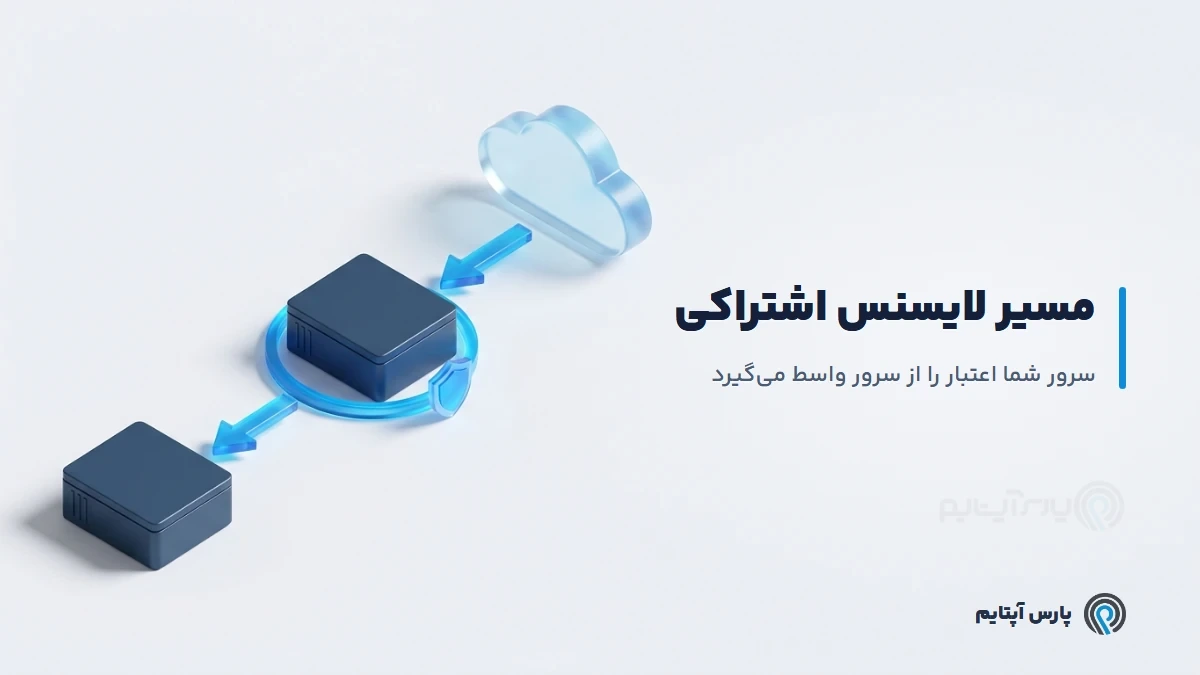 در این مدل یک سرور واسط وجود دارد که لایسنس معتبر دارد و پکیجها و بهروزرسانیها را از سرور cPanel دریافت میکند. سرور شما بهجای اینکه مستقیم با cPanel حرف بزند، همان پکیجها را از سرور واسط میگیرد.نکته مهم این است که پکیجهای نصبشده روی سرور شما دقیقاً همان پکیجهای رسمی cPanel هستند. دستکاری نشدهاند و بهروزرسانیها را هم بهطور مستمر دریافت میکنند. تنها تفاوت، مسیری است که این پکیجها و اعتبارسنجی از آن میآیند.
 5
5  5
5