 6
6 آموزش Set up کردن Cron Job در cPanel (قدمبهقدم)
در این راهنما یاد میگیرید چطور در cPanel یک Cron Job بسازید: از پیدا کردن بخش C…

چگونه خطاهای php را در وردپرس پاک کنیم؟ این سوالی است که بسیاری از مدیران سایت، کسبوکارهای آنلاین، سئوکارها و وبمسترها میپرسند. در این مقاله دربارهٔ خطاهای php در وردپرس و روش پاک کردن (پنهان کردن) خطای php صحبت میکنیم. اگر میخواهید خطاهای php را در وردپرس پاک کنید، تا پایان مقاله با ما همراه باشید.
وردپرس بر پایهٔ زبان برنامهنویسی php ساخته شده است. یکی از قابلیتهای این زبان این است که میتواند خطاهای php را نمایش دهد. وقتی این خطاها را میبینید، متوجه ایرادات کدنویسی میشوید. این قابلیت از یک سو مزیت است و از سوی دیگر میتواند عیب بزرگی باشد. مزیتش این است که از مشکلات کدنویسی مطلع میشوید و آنها را برطرف میکنید؛ اما عیب بزرگش این است که این خطاها نهتنها برای شما، بلکه برای بازدیدکنندگان و کاربران سایت هم نمایش داده میشود.
تصور کنید کاربران سایت شما دانش فنیِ برنامهنویسی ندارند و هنگام ورود به سایت با خطاهای php روبهرو و سردرگم میشوند. بسیاری از آنها سایت شما را میبندند و سراغ سایت دیگری میروند. اگر میخواهید این مشکل را برای همیشه برطرف کنید، تا پایان مقاله با ما همراه باشید.
وقتی php در وردپرس خطایی نمایش میدهد، بدانید که این خطاها معمولاً در قالب اخطار (Warning) و اطلاعیه (Notice) هستند. این پیامها بههیچوجه مهلک نیستند و به این معنا نیستند که سایت شما مشکل بزرگی دارد؛ معمولاً سایت را خراب نمیکنند و از دسترس خارج نمیکنند. در واقع هدف خطاهای php این است که به برنامهنویسان و توسعهدهندگان کمک کند ایرادات کدنویسی خود را برطرف کنند.
بسیاری از پلاگیننویسها و برنامهنویسان به این خطاها نیاز دارند تا کار خود را بدون عیب و نقص انجام دهند. شاید شما هم تجربهٔ مشاهدهٔ یک یا چند مورد از این خطاها را در سایت خود داشته باشید. بهمحض مشاهدهٔ خطا میتوانید در کوتاهترین زمان آن را برطرف کنید یا نمایش خطاها را بهکلی متوقف کنید.
در پاسخ به اینکه چگونه خطاهای php را در وردپرس پاک کنیم، باید کاری کنید که خطاها دیگر نمایش داده نشوند؛ برای این کار باید فایل wp-config.php را ویرایش کنید. این فایل در پوشهٔ اصلی (root) وردپرس قرار دارد و میتوانید آن را از طریق File Manager کنترلپنل هاست لینوکس cPanel یا با FTP باز کنید.
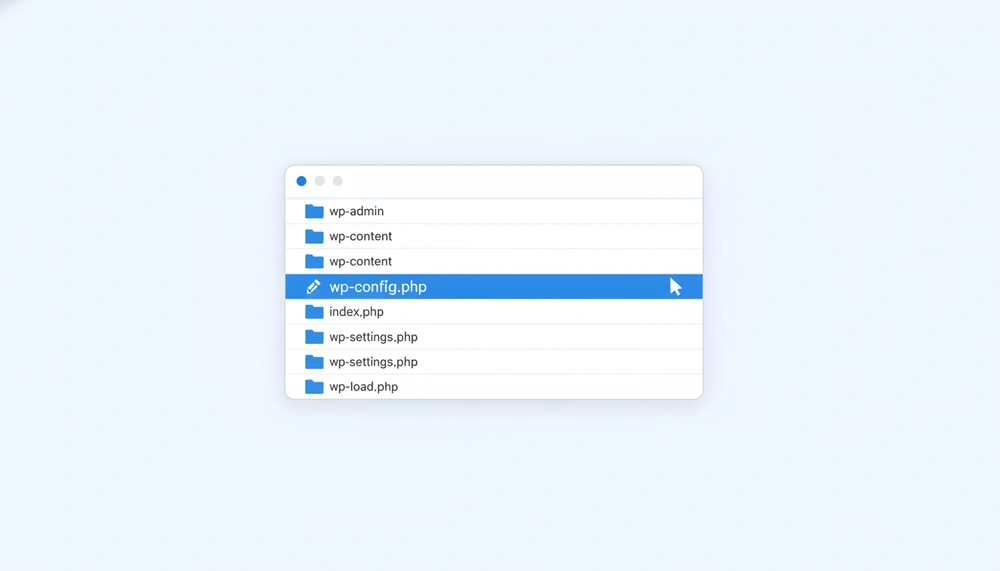
در قدم اول فایل wp-config.php را باز کنید و به دنبال کد زیر بگردید:
define('WP_DEBUG', true);اگر مقدار این کد false باشد، آن را به این شکل میبینید:
define('WP_DEBUG', false);برای عدم نمایش خطاهای php، کدهای بالا را حذف کرده و کدهای زیر را جایگزین کنید:
ini_set('display_errors','Off');

ini_set('error_reporting', E_ALL );

define('WP_DEBUG', false);

define('WP_DEBUG_DISPLAY', false);
بعد از درج این کدها حتماً فایل را ذخیره کنید.
در مرحلهٔ بعد وارد وبسایت خود شوید. اگر همهچیز را درست انجام داده باشید، دیگر هیچ خطایی نمایش داده نمیشود.
تا اینجا یاد گرفتید چگونه نمایش خطاهای php در وردپرس را غیرفعال کنید. اگر به هر دلیلی سایت شما با مشکلی روبهرو شد و نیاز داشتید برای عیبیابی خطاهای php را ببینید، باید مراحل زیر را انجام دهید.
دوباره فایل wp-config.php را باز کنید، کدهایی که در مرحلهٔ قبل اضافه کرده بودید را پاک کنید و بهجای آنها این کدها را بنویسید:
define('WP_DEBUG', true);

define('WP_DEBUG_DISPLAY', true);
اگر بارها با خطاهای php یا کندی و قطعی روبهرو میشوید، بخشی از مشکل میتواند به کیفیت میزبانی برگردد. استفاده از یک میزبانی وب پایدار با منابع کافی و پشتیبانی فنی، جلوی بسیاری از این دردسرها را میگیرد.
در این مقاله از پارس آپتایم با عنوان «چگونه خطاهای php را در وردپرس پاک کنیم» تلاش کردیم شما را با کاربرد این خطاها، مزیتها و معایب آن آشنا کنیم و راهحلهایی برای نمایش یا عدم نمایش آنها ارائه دهیم. برای کسب اطلاعات بیشتر و دریافت مشاورهٔ رایگان، از طریق ارتباط با ما با کارشناسان پارس آپتایم در تماس باشید.
کافی است فایل wp-config.php را باز کنید و مقدار WP_DEBUG و WP_DEBUG_DISPLAY را روی false بگذارید و display_errors را Off کنید. با این کار خطاها دیگر به کاربران نمایش داده نمیشوند.
خیر. بیشتر این پیامها صرفاً Warning یا Notice هستند و سایت را از کار نمیاندازند. آنها فقط برای کمک به توسعهدهنده در رفع ایرادات کد نمایش داده میشوند، ولی بهتر است برای کاربران عادی پنهان شوند.
این فایل در پوشهٔ اصلی (root) نصب وردپرس قرار دارد. میتوانید آن را از طریق File Manager کنترلپنل cPanel در هاست خود یا با یک نرمافزار FTP باز و ویرایش کنید. پیش از تغییر، حتماً یک نسخهٔ پشتیبان بگیرید.
در فایل wp-config.php مقدار WP_DEBUG و WP_DEBUG_DISPLAY را روی true بگذارید. بعد از رفع مشکل، دوباره آنها را false کنید تا خطاها به کاربران نمایش داده نشود.
معمولاً بهخاطر کش است؛ کش مرورگر و افزونهٔ کش سایت را پاک کنید. همچنین مطمئن شوید فایل را در مسیر درست و روی همان دامنه ذخیره کردهاید و کدهای قبلی نمایش خطا حذف شده باشند.
خدمات مورد نیاز شما را با کیفیتی که انتظار دارید و قیمتی که انتظار ندارید.
6  4
4  3
3