 6
6 راهنمای کامل نصب cPanel روی سرور ایران با لایسنس اشتراکی
نصب cPanel روی یک سرور معمولی کار سادهای است: لایسنس را میخرید، یک دستور اجرا …

وقتی یک وبسایت را منتشر میکنید یا یک اپلیکیشن را پشت یک Reverse Proxy قرار میدهید، پیکربندی HTTPS اغلب بیشتر از نصب خودِ وبسرور زمان میبرد. Caddy در بیشتر سناریوها، صدور گواهی (certificate)، تمدید آن و ریدایرکت HTTP به HTTPS را بهصورت کاملاً خودکار انجام میدهد.
بهمحض اینکه دامنهی شما به سرور اشاره کند، معمولاً یک Caddyfile کوتاه برای سرو کردن سایت روی HTTP/2 و HTTP/3 کافی است. در این راهنما یاد میگیرید چطور Caddy را روی Ubuntu 26.04 از مخزن رسمی APT نصب کنید، یک سایت استاتیک سرو کنید، یک Reverse Proxy تنظیم کنید و سرویس را با systemd مدیریت کنید.
| کار | دستور (Command) |
|---|---|
| نصب Caddy | sudo apt install caddy |
| ویرایش پیکربندی | sudo nano /etc/caddy/Caddyfile |
| Reload پیکربندی | sudo systemctl reload caddy |
| Restart کردن Caddy | sudo systemctl restart caddy |
| بررسی وضعیت (status) | sudo systemctl status caddy |
| اعتبارسنجی Caddyfile | sudo caddy validate --config /etc/caddy/Caddyfile |
| فرمتکردن Caddyfile | sudo caddy fmt --overwrite /etc/caddy/Caddyfile |
| مشاهدهی لاگها (logs) | sudo journalctl -u caddy -f |
پیش از شروع، مطمئن شوید که موارد زیر را در اختیار دارید:
sudo دارد. (برای تهیه سرور میتوانید به صفحهی سرور مجازی لینوکس ایران یا سرور مجازی آلمان سر بزنید.)اگر از UFW استفاده میکنید، با دستورهای زیر ترافیک HTTP و HTTPS را مجاز کنید:
sudo ufw allow 80/tcp
sudo ufw allow 443/tcp
Caddy از HTTP/3 روی UDP پشتیبانی میکند. اگر میخواهید کلاینتها از آن استفاده کنند، پورت UDP شماره 443 را هم باز کنید:
sudo ufw allow 443/udp
نکته: اگر فقط میخواهید Caddy را بهصورت محلی (local) تست کنید، از یک آدرس صریحِ HTTP مثل http://localhost یا یک پورت غیراستاندارد مثل :8080 در Caddyfile استفاده کنید. در این حالت Caddy، HTTPS خودکار را برای آن آدرس فعال نمیکند.
پروژهی Caddy یک مخزن رسمی APT روی Cloudsmith نگهداری میکند. از همان برای نصب نسخهی پایدارِ فعلی و دریافت بهروزرسانیهای آینده از طریق APT استفاده میکنیم.
ابتدا پکیجهای پیشنیاز را نصب کنید:
sudo apt update
sudo apt install -y debian-keyring debian-archive-keyring apt-transport-https curl
کلید امضای (signing key) Caddy را اضافه کنید:
curl -1sLf 'https://dl.cloudsmith.io/public/caddy/stable/gpg.key' \
  | sudo gpg --dearmor -o /usr/share/keyrings/caddy-stable-archive-keyring.gpg
مخزن APT مربوط به Caddy را اضافه کنید:
curl -1sLf 'https://dl.cloudsmith.io/public/caddy/stable/debian.deb.txt' \
  | sudo tee /etc/apt/sources.list.d/caddy-stable.list
هر دو فایلِ مخزن را برای APT قابلخواندن کنید:
sudo chmod o+r /usr/share/keyrings/caddy-stable-archive-keyring.gpg
sudo chmod o+r /etc/apt/sources.list.d/caddy-stable.list
ایندکس پکیجها را بهروز کرده و Caddy را نصب کنید:
sudo apt update
sudo apt install -y caddy
این پکیج، باینری را در مسیر /usr/bin/caddy نصب میکند، کاربر سیستمیِ caddy را میسازد، یک پیکربندی پیشفرض در /etc/caddy/Caddyfile اضافه میکند و یونیت systemd با نام caddy.service را نصب میکند.
نسخهی نصبشده را نمایش دهید:
caddy version
سپس مطمئن شوید که سرویس در حال اجراست:
sudo systemctl status caddy
خروجی وضعیت باید active (running) را نشان دهد. برای خروج از صفحهی status کلید q را بزنید.
میتوانید سایت پیشفرض را هم مستقیماً از سرور درخواست کنید:
curl -I http://localhost
یک نصب درست، پاسخ HTTP 200 OK برمیگرداند و در هدرها Server: Caddy دیده میشود. همچنین میتوانید آدرس IP سرور را در مرورگر باز کنید تا صفحهی پیشفرض را ببینید.
Caddy پیکربندی خود را از /etc/caddy/Caddyfile میخواند. فایل پیشفرض، محتوا را از /usr/share/caddy روی پورت 80 سرو میکند.
پیش از تغییر آن، یک نسخهی پشتیبان (backup) بگیرید:
sudo cp /etc/caddy/Caddyfile /etc/caddy/Caddyfile.backup
سپس Caddyfile را باز کنید:
sudo nano /etc/caddy/Caddyfile
محتوای آن را با بلاکِ سایتِ زیر جایگزین کنید. example.com را به دامنهی خودتان تغییر دهید:
example.com {
    root * /var/www/example.com
    file_server
}دامنهای که در خط اول است، آدرس سایت (site address) محسوب میشود. Caddy از آن برای دریافت گواهی، ریدایرکت درخواستهای HTTP به HTTPS و سرو امنِ سایت استفاده میکند. به یک بلاک certificate جداگانه یا دستور listen نیازی ندارید.
پوشهی ریشهی سند (document root) را بسازید و یک صفحهی تست اضافه کنید:
sudo mkdir -p /var/www/example.com
echo "<h1>Hello from Caddy</h1>" | sudo tee /var/www/example.com/index.html
sudo chmod -R a+rX /var/www/example.com
سرویس Caddy فقط به دسترسی خواندن (read) روی فایلهای استاتیک نیاز دارد. نگهداشتن مالکیت فایلها بهنام کاربر استقرار (deployment user) یا root، مانع از این میشود که فرایند وبسرور بتواند آنها را تغییر دهد.
پیش از اعمال پیکربندی جدید، آن را اعتبارسنجی (validate) کنید:
sudo caddy validate --config /etc/caddy/Caddyfile
اگر دستور خطایی گزارش نکرد، Caddy را reload کنید:
sudo systemctl reload caddy
دستور reload، Caddyfile جدید را بدون متوقفکردن سرویس اعمال میکند. سپس Caddy یک گواهی درخواست میکند و ترافیک HTTP را به HTTPS ریدایرکت میکند. اگر DNS به سرور اشاره کند و پورتهای 80 و 443 قابلدسترس باشند، صدور گواهی معمولاً ظرف چند ثانیه کامل میشود. برای آشنایی بیشتر با گواهیها میتوانید به صفحهی گواهی SSL مراجعه کنید.
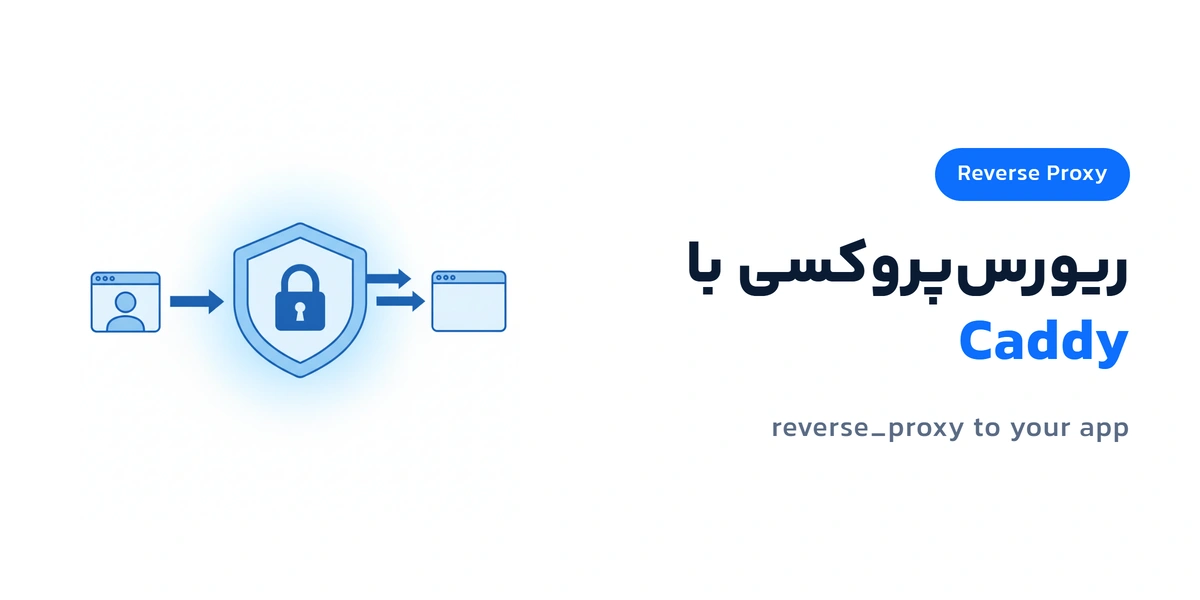
Caddy اغلب جلوی یک اپلیکیشن که روی همان سرور اجرا میشود قرار میگیرد. برای مثال، اگر یک اپلیکیشن Node.js یا Python روی 127.0.0.1:3000 گوش میدهد، از این Caddyfile استفاده کنید:
app.example.com {
    reverse_proxy 127.0.0.1:3000
}
با این پیکربندی، Caddy کارِ HTTPS را مدیریت میکند و درخواستها را به اپلیکیشن فوروارد میکند. همچنین هدرِ Host ورودی را عبور میدهد، هدرهای رایج X-Forwarded-* را تنظیم میکند و بدون دستور اضافه از اتصالهای WebSocket پشتیبانی میکند.
برای proxy کردن یک مسیر فرعی (subpath)، دستور را محدود (scope) کنید:
example.com {
    root * /var/www/example.com
    file_server
    handle /api/* {
        reverse_proxy 127.0.0.1:3000
    }
}درخواستهای زیرِ /api/ با همان پیشوند /api به اپلیکیشن ارسال میشوند. سایر درخواستها همچنان از file server استاتیک استفاده میکنند. اگر اپلیکیشن بهجای /api/users انتظار /users را دارد، handle را با handle_path جایگزین کنید تا پیشوند منطبق پیش از proxy حذف شود.
پس از تغییر، پیکربندی را validate و reload کنید:
sudo caddy validate --config /etc/caddy/Caddyfile
sudo systemctl reload caddy
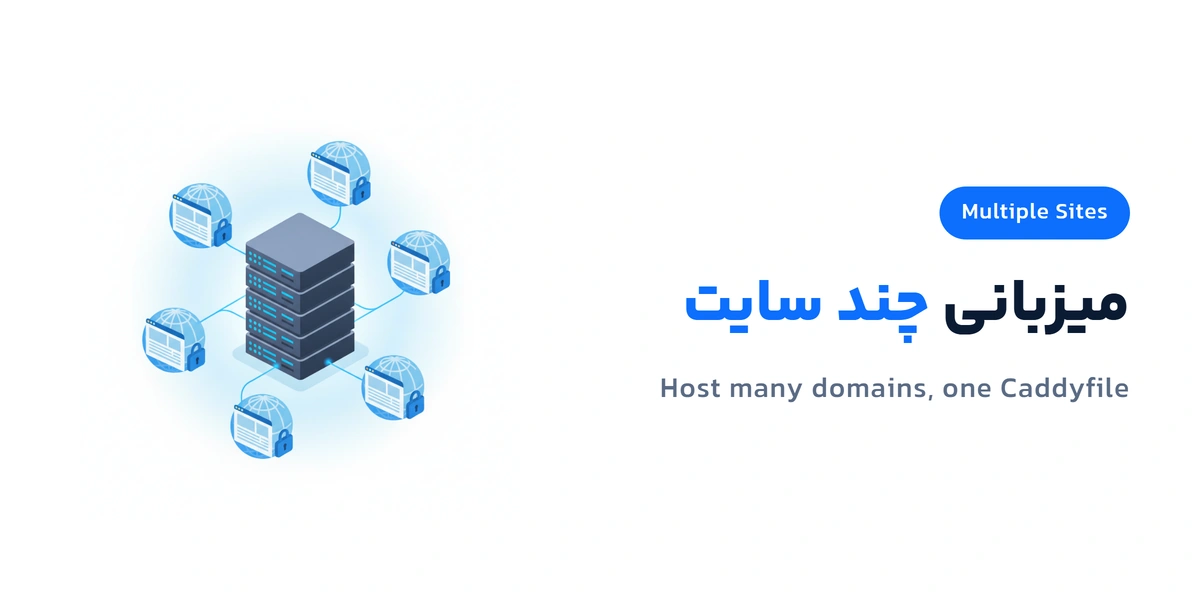
میتوانید چندین دامنه و سابدامنه را از یک Caddyfile میزبانی کنید. برای هر hostname یک بلاک سایت اضافه کنید:
example.com {
    root * /var/www/example.com
    file_server
}

blog.example.com {
    root * /var/www/blog
    file_server
    encode gzip
}

api.example.com {
    reverse_proxy 127.0.0.1:8080
}
Caddy برای هر hostname واجد شرایط، یک گواهی دریافت و تمدید میکند. برخلاف ساختار sites-available در Nginx، این پیکربندی به مرحلهی جداگانهی symlink نیاز ندارد.
هر چه تعداد سایتها بیشتر شود، میتوانید پیکربندی را با دستور import بین چند فایل تقسیم کنید:
import /etc/caddy/sites/*.caddy
پوشهی /etc/caddy/sites را بسازید، سپس برای هر سایت یک فایل .caddy اضافه کنید. پس از افزودن یا حذف هر فایلِ import شده، دستور caddy validate را اجرا کنید.
پیش از هر reload، Caddyfile را validate کنید:
sudo caddy validate --config /etc/caddy/Caddyfile
اعتبارسنجی، فایل را parse و ماژولهای آن را provision میکند، بدون اینکه سرور دیگری را اجرا کند. اگر Caddy خطای syntax یا پیکربندی پیدا کند، خط یا دستور مربوطه را گزارش میکند.
Caddy یک فرمتکننده (formatter) برای تورفتگی و فاصلهگذاری هم دارد:
sudo caddy fmt --overwrite /etc/caddy/Caddyfile
گزینهی --overwrite فایل را با نسخهی فرمتشده جایگزین میکند. اگر میخواهید تغییرات فرمت را پیش از استقرار بررسی کنید، فایل را مرور کنید یا آن را در version control نگه دارید.
این پکیج، Caddy را بهعنوان یک سرویس systemd با نام caddy.service اجرا میکند. برای کنترل آن از این دستورها استفاده کنید:
sudo systemctl start caddy
sudo systemctl stop caddy
sudo systemctl restart caddy
sudo systemctl reload caddy
sudo systemctl status caddy
برای تغییرات Caddyfile، بهجای restart از reload استفاده کنید. reload پیکربندی جدید را از طریق admin API خودِ Caddy و بدون قطع اتصالهای فعال اعمال میکند.
این پکیج معمولاً سرویس را هنگام نصب فعال (enable) میکند. اگر غیرفعال شده بود، دوباره با این دستور فعالش کنید:
sudo systemctl enable caddy
Caddy لاگهای runtime و سرویس خود را در journal مربوط به systemd مینویسد. ورودیهای جدید را با journalctl دنبال کنید:
sudo journalctl -u caddy -f
لاگگیریِ دسترسی (access logging) جداست و بهصورت پیشفرض فعال نیست. برای نوشتن access log با فرمت JSON در یک فایل، یک دستور log به بلاک سایت اضافه کنید:
example.com {
    root * /var/www/example.com
    file_server
    log {
        output file /var/log/caddy/access.log
        format json
    }
}پوشهی لاگ را یکبار با مالکیت درست بسازید:
sudo mkdir -p /var/log/caddy
sudo chown caddy:caddy /var/log/caddy
پس از validate کردن تغییر، Caddy را reload کنید. Caddy بهصورت پیشفرض access log های فایلی را rotate میکند و خروجی JSON را میتوان با ابزارهای جمعآوری لاگ مثل Vector، Loki یا Elasticsearch خواند.
چون Caddy از یک مخزن APT نصب شده، میتوانید آن را با جریان عادی پکیج بهروز کنید:
sudo apt update
sudo apt install --only-upgrade caddy
ارتقای پکیج، Caddyfile و دادههای Caddy را در /var/lib/caddy حفظ میکند. پس از بهروزرسانی، نسخهی نصبشده و وضعیت سرویس را بررسی کنید:
caddy version
sudo systemctl status caddy
یک وبسرور دیگر (اغلب Apache یا نصب قبلیِ Nginx) از قبل روی آن پورت گوش میدهد. سرویس متداخل را با sudo systemctl stop apache2 یا sudo systemctl stop nginx متوقف کنید، سپس Caddy را اجرا کنید.
Caddy برای چالش HTTP به دسترسی ورودی روی پورت 80، یا برای چالش TLS-ALPN به پورت 443 نیاز دارد. مطمئن شوید فایروال هر دو را مجاز میکند، هر رکورد A یا AAAA به همین سرور اشاره میکند و هیچ proxy دیگری درخواست اعتبارسنجی را رهگیری نمیکند. لاگِ journal (دستور journalctl -u caddy) خطای دقیق ACME را نشان میدهد.
Caddy بهجای root با کاربر caddy اجرا میشود. فایلهای زیر document root باید قابلخواندن و پوشههای والد باید قابلاجرا (executable) باشند. دستور sudo chmod -R a+rX /var/www/example.com را اجرا کنید و اگر خطا ادامه داشت، هر پوشهی والد را بررسی کنید.
بررسی کنید که بلاک سایت دقیقاً همان hostname درخواستشده توسط مرورگر را استفاده میکند. DNS را با getent hosts example.com تست کنید، سپس با curl -v https://example.com اتصال و پاسخ را بررسی کنید.
HTTPS خودکار وقتی غیرفعال میشود که آدرس سایت با http:// شروع شود یا فقط شامل یک پورت HTTP باشد. در Caddyfile بهجای http://example.com از example.com استفاده کنید، پیکربندی را validate کنید و journal را برای خطاهای گواهی بررسی کنید.
بهمحض اینکه Caddy در حال اجرا باشد، بیشتر کارهای روزمره در /etc/caddy/Caddyfile انجام میشود. هر تغییر را پیش از reload کردن validate کنید و پورتهای 80 و 443 را در دسترس نگه دارید تا Caddy بتواند گواهی صادر کند و بازدیدکنندگان را به HTTPS ریدایرکت کند. برای اجرای این آموزش به یک بستر پایدار نیاز دارید؛ مجموعهی سرورهای مجازی پارس آپتایم با منابع اختصاصی، گزینهی مناسبی برای میزبانی Caddy است.
خدمات مورد نیاز شما را با کیفیتی که انتظار دارید و قیمتی که انتظار ندارید.
6  12
12  5
5