 5
5 مثال DNS چیست؟ راهنمای کاربردی کارکرد DNS، رکوردها و کش (Caching)
DNS مثل دفترچه تلفن اینترنت است و نام دامنه را به IP تبدیل میکند. در این مطلب ب…


خرید گواهی SSL اولین قدم برای تامین امنیت سایت و جلب اعتماد کاربران است. اما پس از ثبت سفارش در پارس آپتایم، گواهی شما بلافاصله فعال نمیشود؛ بلکه باید مراحلی را برای پیکربندی، ایجاد درخواست امضا (CSR) و تایید مالکیت دامنه طی کنید.
در این راهنما، تمامی مراحل فعالسازی گواهینامه SSL را به صورت کاملاً تصویری و ساده بررسی میکنیم تا بتوانید در کوتاهترین زمان ممکن، قفل سبز رنگ امنیت را روی سایت خود فعال کنید.
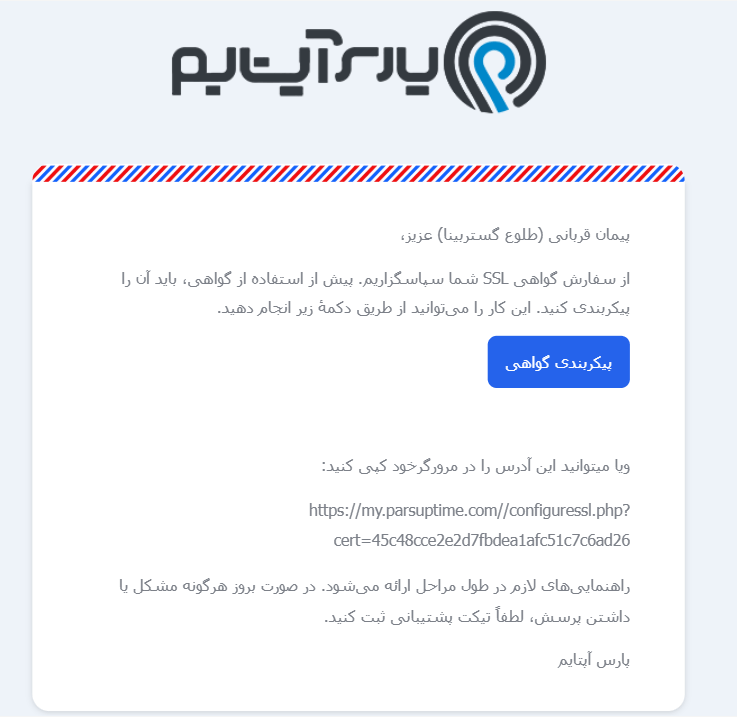
پس از تکمیل سفارش گواهی SSL در پارس آپتایم، ایمیلی حاوی لینک پیکربندی برای شما ارسال میشود (همچنین این بخش از داخل پنل کاربری نیز در دسترس است). همانطور که در تصویر زیر مشاهده میکنید، کافیست روی دکمه آبی رنگ “پیکربندی گواهی” کلیک کنید و یا لینک داده شده را در مرورگر خود باز کنید.
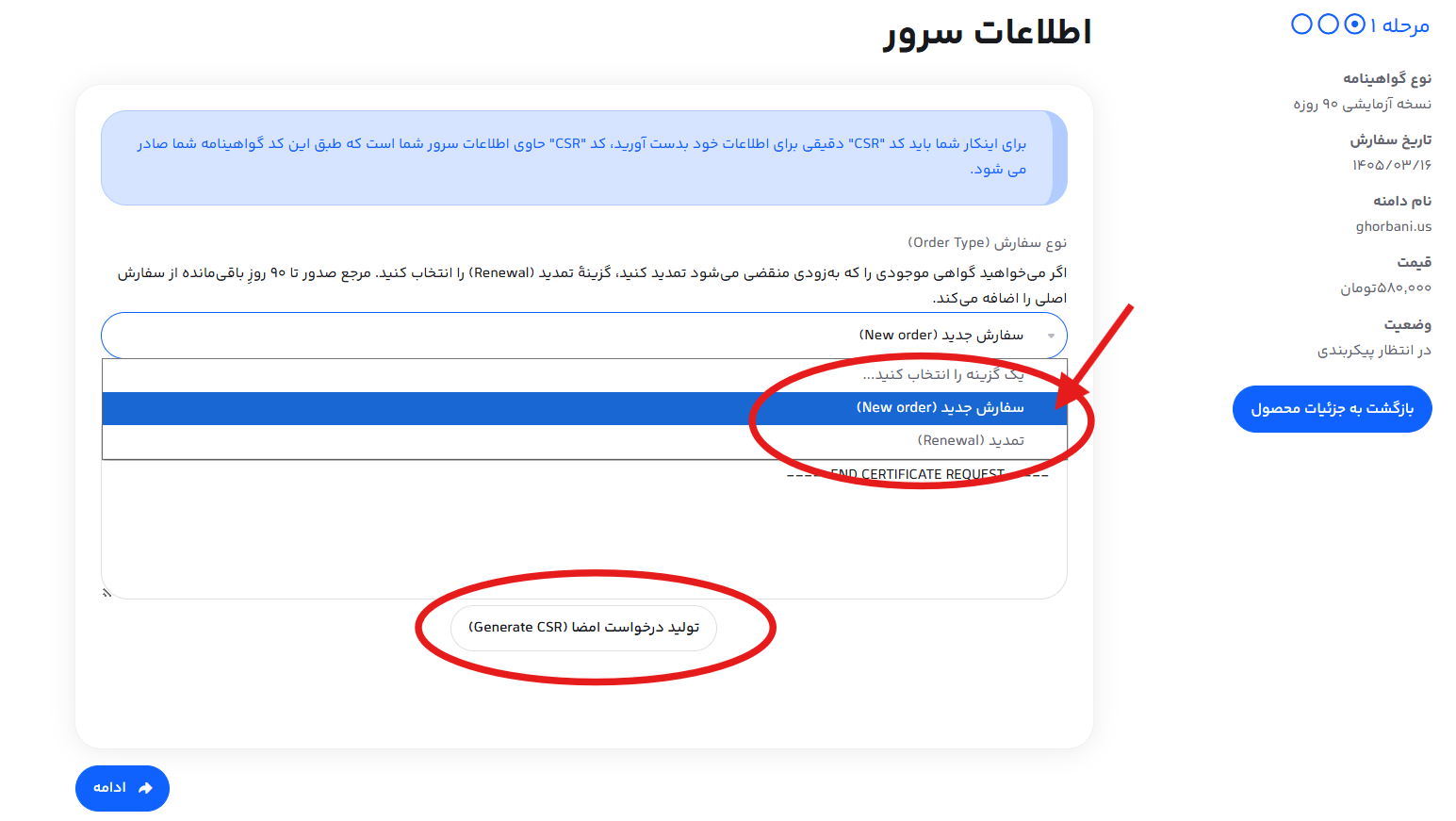
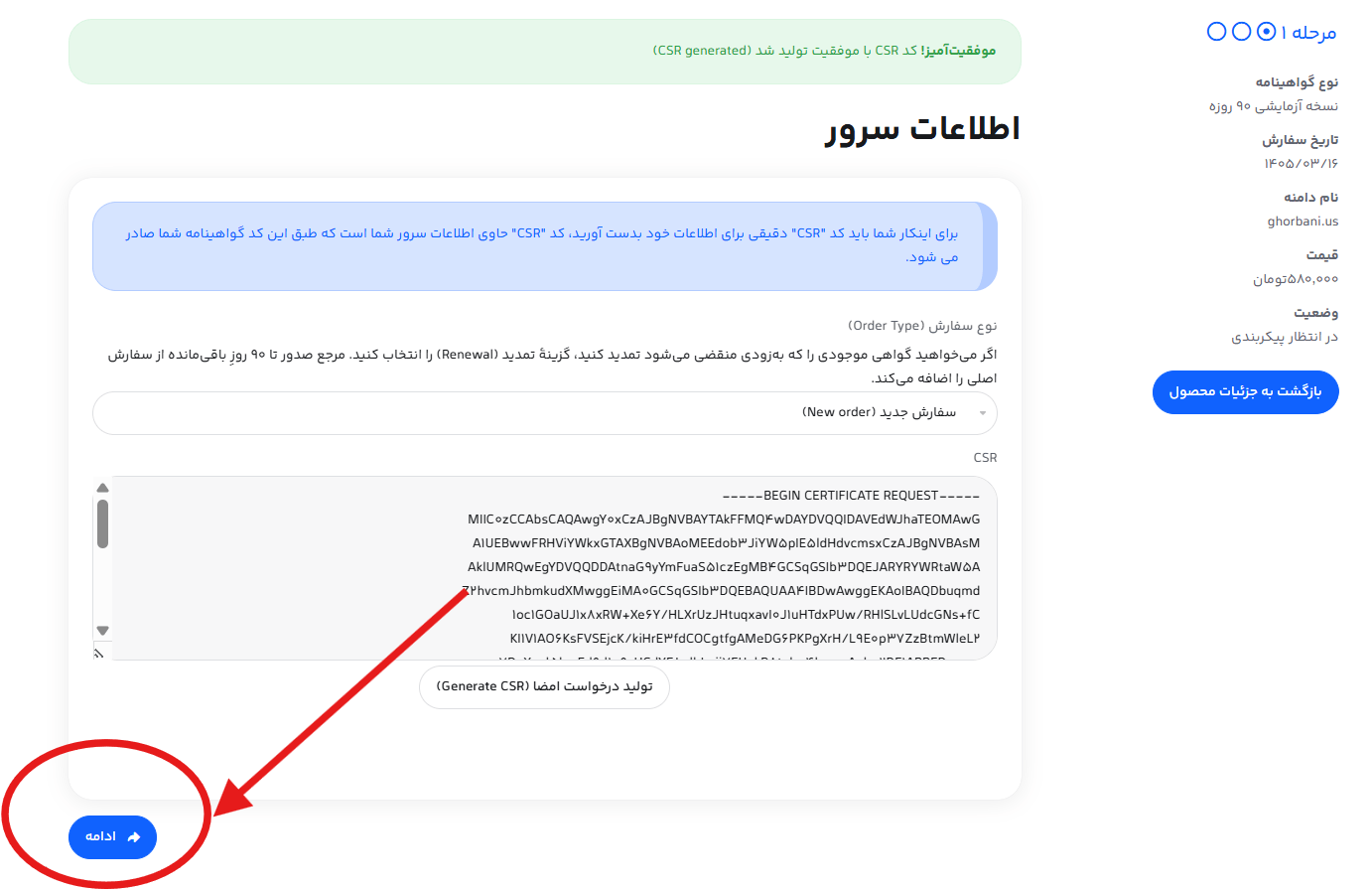
در صفحه باز شده که مربوط به “اطلاعات سرور” است، باید نوع سفارش خود را انتخاب کنید. از منوی کشویی گزینه “سفارش جدید (New order)” را انتخاب نمایید (اگر قصد تمدید دارید، گزینه Renewal را انتخاب کنید). سپس برای دریافت کد تایید سرور، روی دکمه “تولید درخواست امضا (Generate CSR)” کلیک کنید.
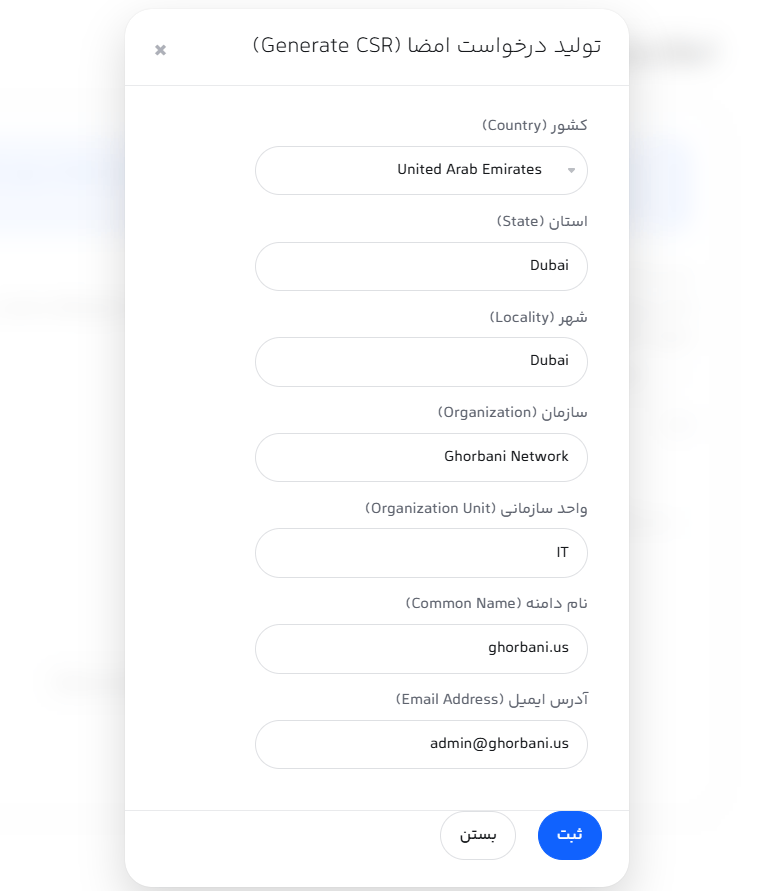
با کلیک روی دکمه تولید امضا، یک پنجره پاپآپ (Pop-up) برای شما باز میشود. در این بخش باید اطلاعات هویتی سایت و سازمان خود را به دقت و با حروف انگلیسی وارد کنید:
پس از تکمیل فیلدها، روی دکمه “ثبت” کلیک کنید.
همانطور که در تصویر زیر میبینید، پیغام سبز رنگ «موفقیتآمیز! کد CSR با موفقیت تولید شد» به شما نمایش داده میشود و کادر مربوط به CSR به صورت خودکار با کدهای رمزنگاری شده پر میشود. اکنون به پایین صفحه اسکرول کرده و روی دکمه “ادامه” کلیک کنید.
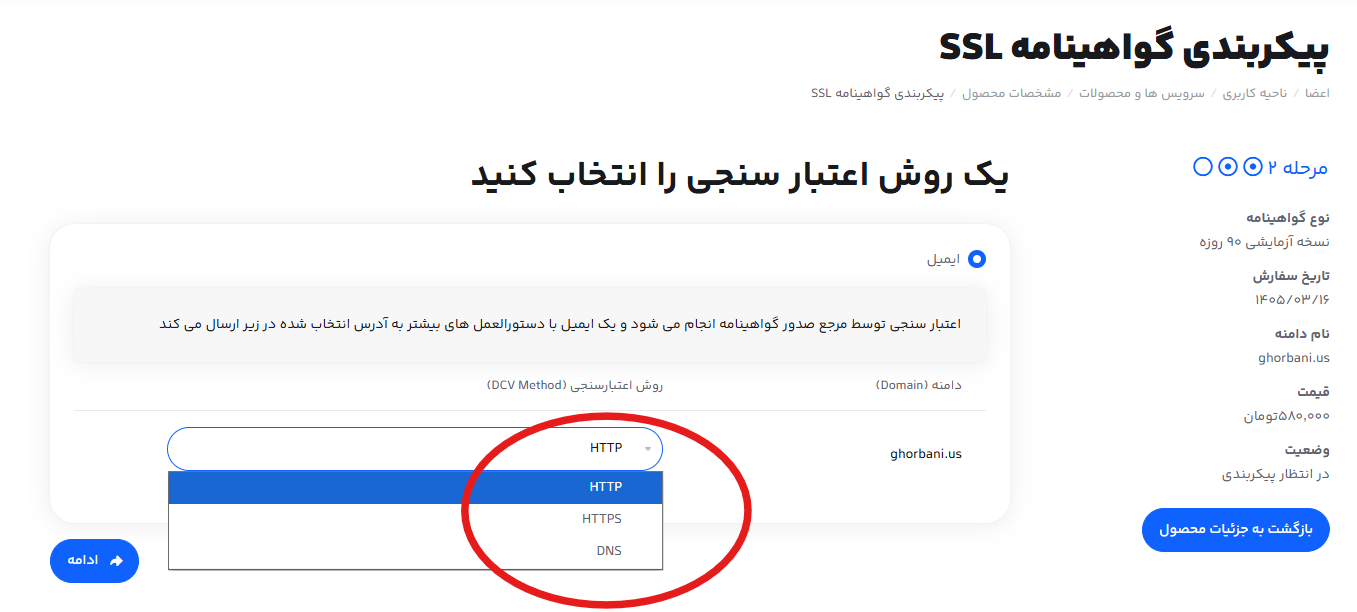
در این مرحله مرجع صدور گواهینامه باید مطمئن شود که شما مالک واقعی این دامنه هستید. شما میتوانید یکی از روشهای زیر را انتخاب کنید:
روش مورد نظر خود (مطابق تصویر گزینه DNS، HTTP یا HTTPS) را از منوی کشویی انتخاب کرده و روی دکمه “ادامه” کلیک کنید.
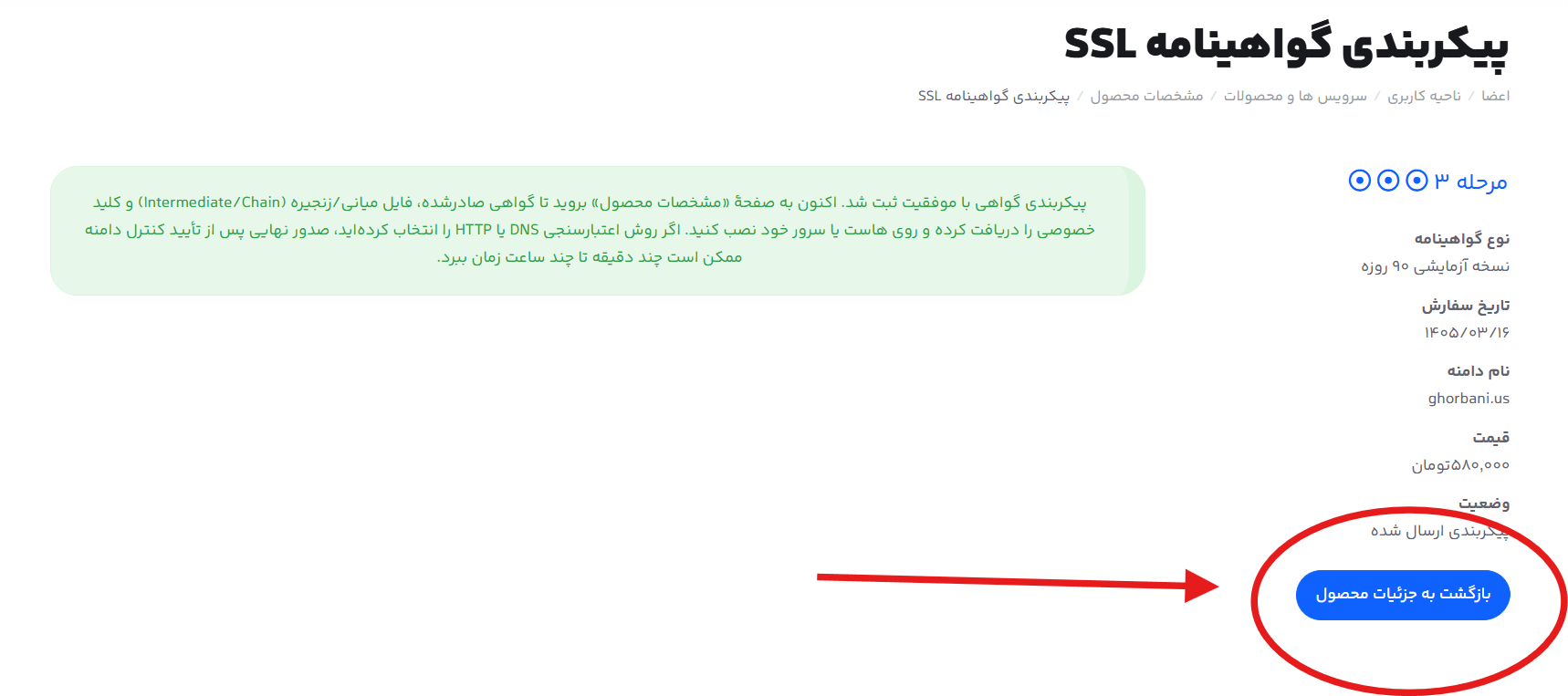
در این قسمت با پیغام «پیکربندی گواهی با موفقیت ثبت شد» روبرو میشوید. این یعنی درخواست شما به درستی به سمت صادرکننده SSL ارسال شده است. برای مشاهده وضعیت و دریافت اطلاعات اعتبارسنجی، روی دکمه “بازگشت به جزئیات محصول” کلیک کنید.
در صفحه جزئیات محصول، وضعیت گواهی شما روی حالت “در حال پردازش (Processing)” قرار دارد. با توجه به روشی که در مرحله پنجم انتخاب کردید، در بخش پایین صفحه اطلاعات لازم برای تایید دامنه به شما داده میشود. (به عنوان مثال اگر روش DNS را انتخاب کرده باشید، اطلاعات مربوط به ایجاد یک رکورد DNS CNAME به شما نمایش داده میشود که باید آن را در مدیریت DNS دامنه خود وارد کنید).
پس از اینکه تنظیمات مربوطه (آپلود فایل یا ست کردن رکورد DNS) را انجام دادید، میتوانید روی دکمه “اعتبارسنجی مجدد (Revalidate)” کلیک کنید تا سیستم به صورت آنی دامنه شما را بررسی و گواهی را صادر کند.
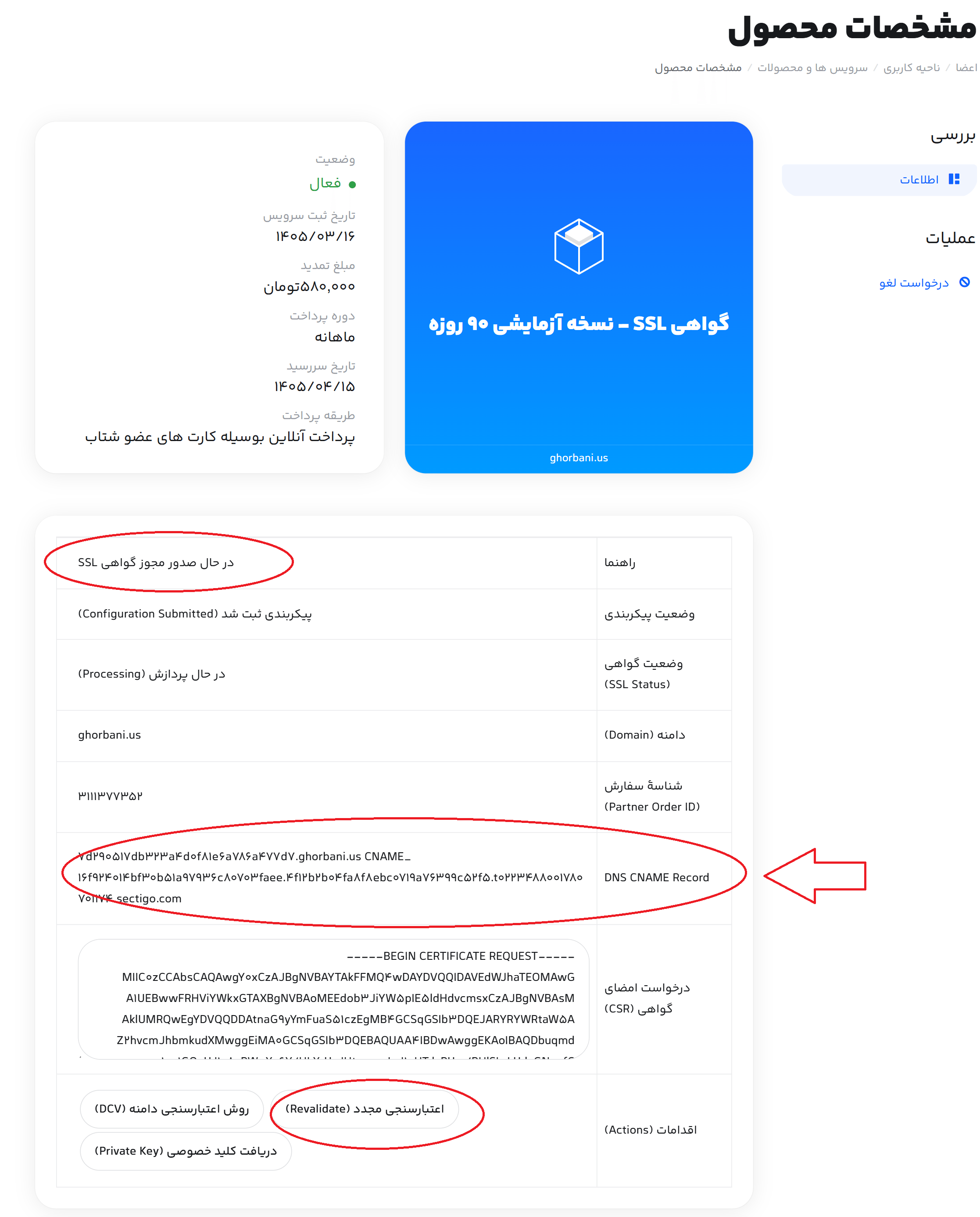
به محض تایید مالکیت دامنه توسط مرجع صادرکننده، وضعیت سرویس شما در پنل پارس آپتایم به “فعال” تغییر کرده و فایلهای گواهینامه (CRT) و کلید خصوصی (Private Key) در همین صفحه جهت نصب روی هاست در دسترس شما قرار خواهند گرفت.
در صورتی که در هر یک از مراحل بالا با مشکلی مواجه شدید، تیم پشتیبانی پارس آپتایم به صورت 24 ساعته از طریق سیستم تیکتینگ آماده راهنمایی و رفع مشکلات شما عزیزان میباشد.
خدمات مورد نیاز شما را با کیفیتی که انتظار دارید و قیمتی که انتظار ندارید.
5  9
9  5
5