





 9
9 مقایسه KVM و Hyper-V: انتخاب Hypervisor مناسب برای VPS و زیرساخت ابری
در این مقاله، تفاوتهای KVM و Hyper-V را از نگاه معماری، کارایی، هزینه کل مالکیت…


پروتکل IMAP برای دریافت و همگامسازی ایمیلها استفاده میشود و کمک میکند پیامها روی سرور باقی بمانند و بین چند دستگاه (مثل موبایل و لپتاپ) یکسان دیده شوند. اگر میخواهید چند نفر یا چند دستگاه به یک صندوق ایمیل دسترسی داشته باشند، IMAP معمولاً گزینه مناسبتری نسبت به POP3 است.
اگر سرویس ایمیل شما روی هاست میزبانی میشود، معمولاً تنظیمات لازم از داخل پنل هاست در دسترس است؛ برای مثال در سرویسهای میزبانی مثل هاست لینوکس ایران پارس آپتایم میتوانید مشخصات اتصال ایمیل را ببینید و روی موبایل تنظیم کنید.
در آیفون وارد Settings شوید و بخش Mail را پیدا کنید. در بعضی نسخههای جدید iOS ممکن است لازم باشد از لیست برنامهها، Mail را انتخاب کنید.

در بخش حسابها (Accounts) گزینه Add Account را انتخاب کنید تا حساب ایمیل جدید اضافه شود.

آیفون چند ارائهدهنده معروف را پیشنهاد میدهد. اگر ایمیل شما روی دامنه/هاست اختصاصی است، گزینه Other را انتخاب کنید.

حالا گزینه Add Mail Account را بزنید تا فرم تنظیمات ایمیل نمایش داده شود.

در این صفحه موارد خواستهشده را تکمیل کنید (نام، ایمیل، رمز عبور و توضیح حساب). سپس روی Next بزنید.

در صفحه بعدی نوع پروتکل دریافت ایمیل را انتخاب میکنید. چون هدف این آموزش تنظیم IMAP است، گزینه IMAP را انتخاب کنید.

حالا باید تنظیمات سرور ورودی (Incoming) و خروجی (Outgoing) را وارد کنید. معمولاً نام کاربری و رمز عبور همان اطلاعات ایمیل شماست و برای هر دو بخش استفاده میشود.
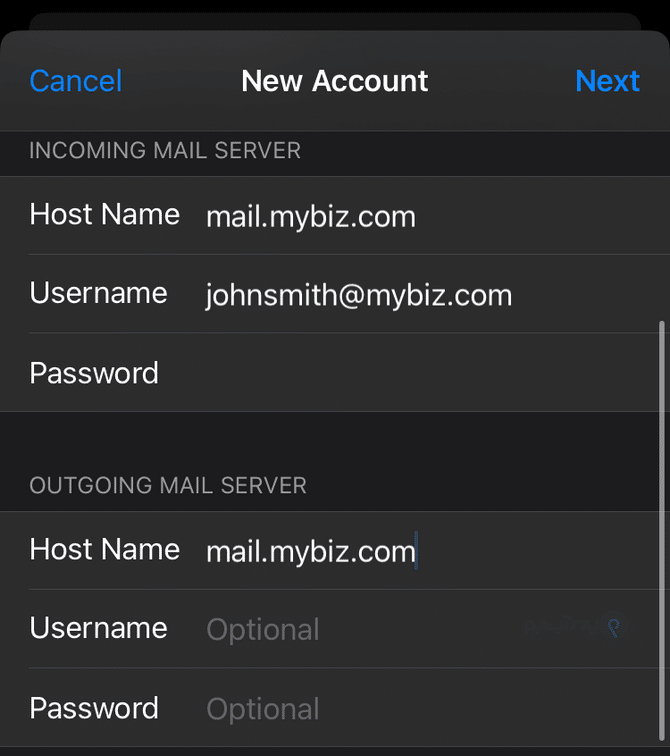

اگر ایمیل شما روی هاست دارای cPanel ساخته شده، معمولاً تنظیمات دقیق در صفحه راهنمای کلاینت ایمیل نمایش داده میشود.
cPanel → Email Accounts → Manage → Set Up Mail Client
معمولاً در آن صفحه، مقادیر موردنیاز مثل نام کاربری، سرور ورودی/خروجی و پورتها (برای SSL/TLS) ارائه میشود. هنگام واردکردن اطلاعات، این نکات را در نظر بگیرید:
Email Address - Your full email address
Username - Your full email address
Password - Enter the password for your email account
Host Name - This is your domain name preceded by "mail." like mail.example.com. For SSL/TLS (which we recommend you always use) type in the Host Name of your server.
نکته: در بسیاری از سرویسها، مقدار Host Name برای هر دو بخش یکسان است؛ اما همیشه بهترین کار این است که دقیقاً همان چیزی را وارد کنید که در صفحه Set Up Mail Client به شما داده میشود (خصوصاً اگر مقدار اختصاصی برای SSL/TLS معرفی شده باشد).
بعد از واردکردن اطلاعات، روی Next (یا Save) بزنید تا آیفون تنظیمات را بررسی و ذخیره کند.
برای مشاهده ایمیلها، به صفحه اصلی برگردید و برنامه Mail را باز کنید. در بخش صندوقها (Mailboxes) حسابهای اضافهشده را میبینید؛ وارد حساب موردنظر شوید تا ایمیلهای دریافتی نمایش داده شوند.
با انجام مراحل بالا، حساب ایمیل شما با پروتکل IMAP روی آیفون تنظیم میشود و ایمیلها بهصورت همگامشده در دسترس خواهند بود. اگر به میزبانی مطمئنتر برای ایمیل و سرویسهای آنلاین نیاز دارید، میتوانید از سرور مجازی پارس آپتایم برای راهاندازی سرویسهای مختلف (از جمله سرویسهای مرتبط با ایمیل) استفاده کنید.
خدمات مورد نیاز شما را با کیفیتی که انتظار دارید و قیمتی که انتظار ندارید.
9  6
6  5
5