





 9
9 مقایسه KVM و Hyper-V: انتخاب Hypervisor مناسب برای VPS و زیرساخت ابری
در این مقاله، تفاوتهای KVM و Hyper-V را از نگاه معماری، کارایی، هزینه کل مالکیت…

نصب SSL در cPanel معمولاً کار پیچیدهای نیست، اما اگر جزئیات فنی مثل Private Key، CSR، Certificate (CRT) و وضعیت DNS / A record را درست مدیریت نکنید، احتمال خطا بالا میرود.
در این آموزش، هم روش دستی را قدمبهقدم توضیح میدهیم، هم روش خودکار AutoSSL.
اگر هنوز سرویس میزبانی تهیه نکردهاید یا به دنبال هاست آماده و سازگار با نصب SSL هستید، میتوانید سرویسهای میزبانی وب لینوکس پارس آپتایم
را بررسی کنید.
در اکثر وبسایتها، گواهیهای رایگان (مثل AutoSSL که معمولاً با زیرساخت Let’s Encrypt صادر میشود) کاملاً کافی است. اما اگر کسبوکار شما الزامهای خاص امنیتی/حقوقی دارد یا نیاز به گواهی با سطح اعتبار سازمانی دارید، ممکن است به Dedicated/Private SSL (گواهی پولی) نیاز داشته باشید.
نکته مهم: اگر پرداختها را از طریق درگاههای واسط/پرداختیاری یا سرویسهایی مثل PayPal انجام میدهید، معمولاً همان SSL رایگان هم نیاز شما را پوشش میدهد؛ اما در هر صورت، داشتن SSL برای اعتماد کاربران و جلوگیری از هشدار «سایت ناامن است» ضروری است.
در روش دستی، شما اجزای لازم را خودتان تولید و مدیریت میکنید. این روش زمانبرتر است، اما کنترل بیشتری به شما میدهد
و برای زمانی مناسب است که گواهی را از یک فروشنده ثالث (Third-party) تهیه کردهاید.
برای هر گواهی SSL به یک Private Key نیاز دارید. این کلید برای رمزنگاری/رمزگشایی ارتباط امن استفاده میشود.
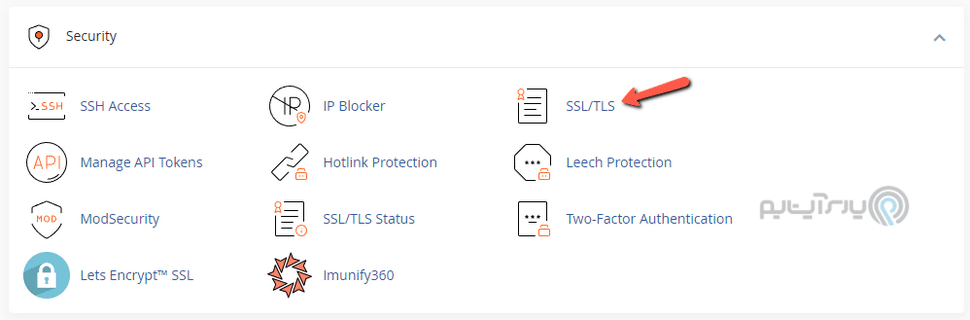

اگر از قبل کلید دارید، در بخش Upload a New Private Key میتوانید آن را Paste کنید یا از فایل Upload کنید.
برای دریافت گواهی از CA (Certificate Authority) باید یک CSR بسازید.

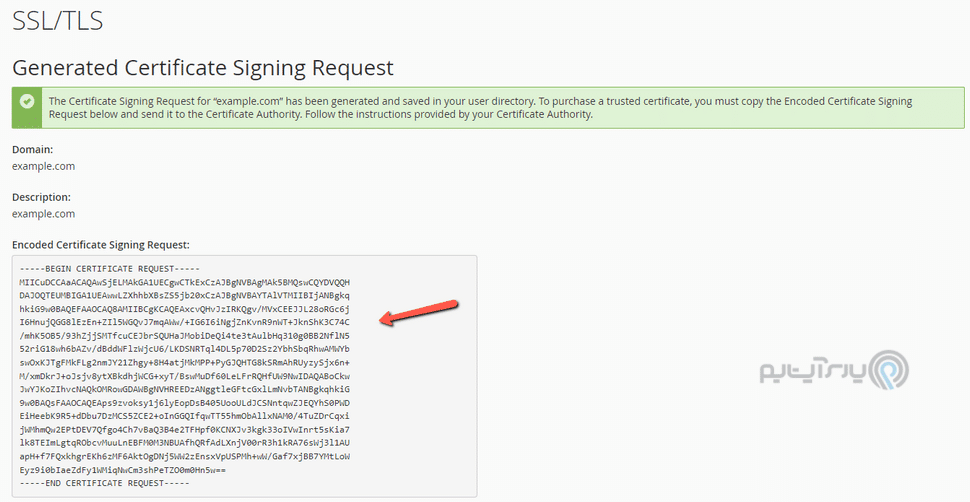
سپس CSR را به فروشنده/مرجع صدور گواهی بدهید. اگر از شما نوع سرور را پرسیدند، معمولاً گزینه
RedHat Linux (یا موارد نزدیک مثل Apache/cPanel) مناسب است.
برای تنظیمات رمزنگاری هم معمولاً SHA-2 (مثل SHA-256) انتخاب استاندارد است.
اگر گواهی شما از نوع Wildcard باشد، زیردامنهها را هم پوشش میدهد؛ در حالیکه گواهی استاندارد معمولاً برای یک دامنه/زیردامنه مشخص صادر میشود.
بعد از دریافت گواهی (معمولاً فایل/متن CRT و گاهی CA Bundle) نوبت Import کردن آن در cPanel است.

صرفاً ذخیره گواهی کافی نیست؛ باید آن را روی دامنه فعال کنید.

در صورت موفقیت، پیام تأیید نصب را خواهید دید.
گاهی به هر دلیل (مثل مشکل DNS یا عدم دسترسی به CA) امکان صدور گواهی معتبر ندارید. در این شرایط، Self-Signed میتواند موقتاً برای برخی پنلها/داشبوردها مفید باشد، اما:
این گواهی «معتبر» نیست و مرورگرها معمولاً به آن اعتماد نمیکنند.
سپس مثل مراحل نصب دستی، آن را روی دامنه فعال کنید.
در بیشتر سرویسهای مبتنی بر cPanel، سادهترین راه، استفاده از AutoSSL است که صدور و تمدید را خودکار میکند.
هشدار: برای صدور گواهی با AutoSSL، دامنه باید روی همان سرور میزبانی شود و به IP صحیح اشاره کند؛
در غیر این صورت فرآیند صدور Fail میشود (رایجترین علت: A record اشتباه).
اگر از Cloudflare استفاده میکنید، در زمان صدور گواهی ممکن است لازم باشد رکورد دامنه را موقتاً روی حالت
DNS only (خاموش کردن Proxy/ابر نارنجی) قرار دهید تا تأیید دامنه با مشکل مواجه نشود.


پس از چند لحظه، نتیجه نمایش داده میشود. اگر خطا گرفتید، متن خطا را دقیق بخوانید؛ در اکثر مواقع مشکل از DNS و A record است.
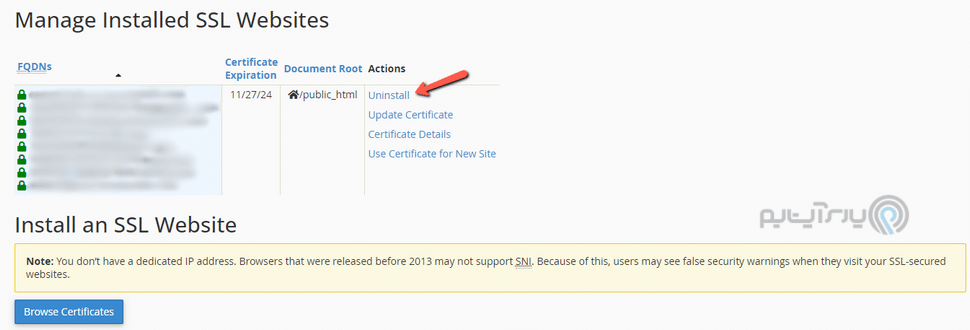
برای حذف گواهی، وارد SSL/TLS شوید و بخش Manage SSL Sites را باز کنید؛سپس گواهی مربوط را انتخاب و Uninstall را بزنید.

بعد از نصب گواهی، بهتر است تمام درخواستهای HTTP به HTTPS ریدایرکت شوند تا هم امنیت و هم سئو بهتر شود.
اگر در cPanel گزینه Force HTTPS Redirect در بخش Domains دارید، همان را فعال کنید.
در غیر این صورت میتوانید از نمونههای زیر استفاده کنید.
نمونه ریدایرکت در Apache با فایل .htaccess:
# File: public_html/.htaccess

RewriteEngine On
RewriteCond %{HTTPS} !=on
RewriteRule ^ https://%{HTTP_HOST}%{REQUEST_URI} [L,R=301]
نمونه ریدایرکت در Nginx (در صورت مدیریت دستی وبسرور):
server {
    listen 80;
    server_name example.com www.example.com;
    return 301 https://$host$request_uri;
}
اگر بعد از فعالسازی HTTPS هنوز علامت «ناامن» میبینید، احتمالاً برخی فایلها (تصاویر/اسکریپتها) با HTTP لود میشوند. در WordPress معمولاً با اصلاح آدرسها به https:// و پاکسازی کش، مشکل برطرف میشود.
پس از نصب، سایت را در مرورگر باز کنید و روی قفل کنار آدرس کلیک کنید تا وضعیت گواهی را ببینید. همچنین میتوانید با ابزارهایی مثل SSL Labs کیفیت پیکربندی TLS را بررسی کنید.
اگر سایت شما رشد کرده و به منابع بیشتری نیاز دارید (یا کنترل کاملتری روی تنظیمات شبکه/وبسرور میخواهید)،بررسی گزینههای سرور مجازی پارس آپتایم میتواند منطقی باشد.
امروزه SSL یک الزام است، نه گزینه. نصب آن در cPanel چه به روش دستی و چه با AutoSSL ساده است، به شرطی که DNS و رکوردهای دامنه (بهخصوص A record) درست تنظیم شده باشند. با اجرای صحیح مراحل این آموزش، هم امنیت سایت را افزایش میدهید و هم اعتماد کاربران و سئو را بهبود میدهید.
خدمات مورد نیاز شما را با کیفیتی که انتظار دارید و قیمتی که انتظار ندارید.
9  6
6  5
5