 13
13 آموزش نصب زیمبرا (Zimbra) روی اوبونتو 20.04 مرحله به مرحله
در این آموزش نصب زیمبرا روی اوبونتو 20.04 را مرحله به مرحله انجام میدهیم، از تن…



چند روزی است که روی برخی از DNSهای دیتاسنترهای ایران محدودیتهایی اعمال شده و این موضوع مستقیماً روی سرورهای مجازی (VPS) و سرورهای اختصاصی (Dedicated Server) اثر گذاشته است.
اگر روی یک سرور مجازی لینوکس ایران یا نسخهی ویندوزی آن کار میکنید، احتمالاً همین چند روز با این ماجرا روبهرو شدهاید.
نتیجهاش را احتمالاً خودتان هم دیدهاید: سروری که تا دیروز بدون مشکل کار میکرد، حالا نمیتواند یک پکیج ساده را از گیتهاب دانلود کند، ایمیج داکر را pull کند، یا حتی سیستمعامل اوبونتو، دبیان، آلمالینوکس و راکیلینوکس خودش را آپدیت کند.
نکتهی مهم اینجاست که در بیشتر این موارد سرور شما مشکلی ندارد، پهنای باند شما هم قطع نشده و فایروال هم چیزی را نبسته است. مشکل در لایهی Name Resolution یا همان تبدیل نام دامنه به آیپی است. وقتی DNS پیشفرض دیتاسنتر نتواند دامنهای مثل github.com یا archive.ubuntu.com را درست resolve کند، همهچیز از کار میافتد؛ حتی اگر اتصال اینترنت سرور کاملاً سالم باشد.
خبر خوب این است که راهحل، معمولاً چند دقیقه بیشتر طول نمیکشد:
تغییر دادن DNS سرور و تست کردن چند DNS مختلف تا به آنکه برای شبکهی شما جواب میدهد برسید.
در این مقاله قدمبهقدم یاد میگیرید که DNS چیست، چطور بفهمید مشکل واقعاً از DNS است، بهترین DNSهای عمومی خارجی و داخلی ایران کداماند، و چگونه آنها را روی ویندوز و انواع توزیعهای لینوکس بهصورت موقت و دائمی تنظیم کنید.
DNS مخفف Domain Name System است؛ چیزی شبیه دفترچه تلفن اینترنت. شما نام دامنه را میشناسید ولی شبکه فقط آیپی میفهمد. وقتی روی سرورتان دستور نصب یک پکیج را میزنید، اولین کاری که سیستمعامل انجام میدهد این است که از سرویسدهنده DNS بپرسد «آدرس این دامنه چند است؟». اگر پاسخ اشتباه، خالی یا کند برگردد، ادامهی زنجیره هرگز اتفاق نمیافتد.
به زبان ساده، یک DNS نامناسب میتواند این مشکلات را بسازد:
git clone و curl و wgetبه همین دلیل است که در پایش سرور، بررسی سلامت DNS بهاندازهی بررسی CPU و رم اهمیت دارد؛ خیلی وقتها ریشهی یک قطعی، نه دیتابیس است و نه ترافیک، بلکه یک resolver خراب است.
قبل از هر تغییری، بهتر است با چند تست ساده مطمئن شوید که ریشهی مشکل واقعاً DNS است.
منطق تست خیلی ساده است: اگر آیپی جواب بدهد ولی نام دامنه جواب ندهد، مقصر تقریباً همیشه DNS است.
ping -c 4 8.8.8.8
اگر این دستور جواب میدهد، یعنی اینترنت سرور برقرار است.
ping -c 4 github.com
اگر دستور بالا با پیام Name or service not known شکست خورد، مشکل از DNS است.
dig github.com +short
dig @8.8.8.8 github.com +short
nslookup github.com 1.1.1.1
اگر dig github.com چیزی برنگرداند ولی dig @8.8.8.8 github.com جواب درست بدهد،
یعنی resolver فعلی سرور شما مشکل دارد و باید تعویض شود.
cat /etc/resolv.conf
resolvectl status
و در ویندوز:
ipconfig /all
Get-DnsClientServerAddress
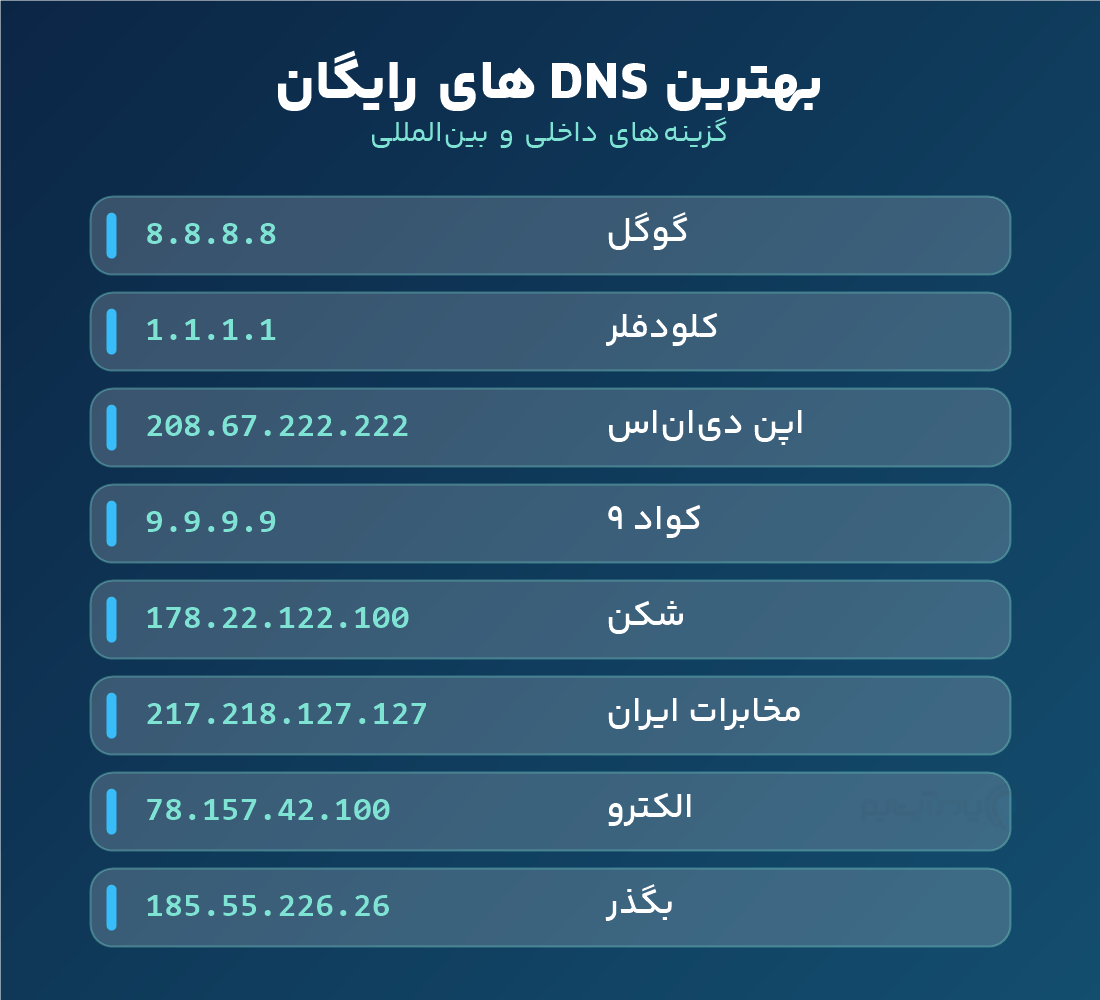
این DNSها رایگان، جهانی و پایدار هستند و در بیشتر مواقع اولین گزینهایاند که باید امتحان کنید:
| سرویس | DNS اول | DNS دوم | ویژگی شاخص |
|---|---|---|---|
| Google Public DNS | 8.8.8.8 | 8.8.4.4 | پایدارترین و شناختهشدهترین گزینه |
| Cloudflare | 1.1.1.1 | 1.0.0.1 | سریعترین پاسخدهی، تمرکز بر حریم خصوصی |
| OpenDNS (Cisco) | 208.67.222.222 | 208.67.220.220 | فیلترینگ محتوا و امنیت سازمانی |
| OpenDNS FamilyShield | 208.67.222.123 | 208.67.220.123 | مسدودسازی خودکار محتوای نامناسب |
| Quad9 | 9.9.9.9 | 149.112.112.112 | بلاک کردن دامنههای آلوده و فیشینگ |
| AdGuard DNS | 94.140.14.14 | 94.140.15.15 | حذف تبلیغات و ترکرها |
| Comodo Secure DNS | 8.26.56.26 | 8.20.247.20 | تمرکز بر امنیت |
| DNS.Watch | 84.200.69.80 | 84.200.70.40 | بدون لاگ، بدون فیلتر |
| Level3 / CenturyLink | 4.2.2.4 | 4.2.2.2 | قدیمی، سبک و سریع |
| Yandex DNS | 77.88.8.8 | 77.88.8.1 | گزینه جایگزین با پینگ مناسب |
در شرایطی که دسترسی به resolverهای خارجی محدود میشود، DNSهای داخلی میتوانند نجاتبخش باشند؛
مخصوصاً برای دسترسی به سرویسهایی که آیپی ایران را تحریم کردهاند یا برای مخازن پکیج بینالمللی.
اینها معروفترین گزینههای داخلی هستند:
| سرویس | DNS اول | DNS دوم | توضیح |
|---|---|---|---|
| شکن (Shecan) | 178.22.122.100 | 185.51.200.2 | محبوبترین DNS داخلی برای عبور از تحریم سرویسهای توسعهدهندگان |
| DNS داخلی جایگزین | 185.98.113.113 | 185.98.114.114 | گزینهی جایگزین در صورت کند شدن گزینههای اصلی |
| مخابرات ایران (TCI) | 217.218.127.127 | 217.218.155.155 | resolver سراسری مخابرات، پینگ بسیار پایین داخل ایران |
| ۴۰۳ آنلاین (403.online) | 10.202.10.202 | 10.202.10.102 | فقط از داخل شبکهی ایران قابل استفاده است |
| الکترو (Electro) | 78.157.42.100 | 78.157.42.101 | مناسب برای سرویسهای ابری و توسعه |
| بگذر (Begzar) | 185.55.226.26 | 185.55.225.25 | گزینهی سبک و سریع |
| رادار گیم | 10.202.10.10 | 10.202.10.11 | بهینهشده برای کاهش پینگ |
| شاتل | 85.15.1.14 | 85.15.1.15 | مناسب کاربران شاتل |
| پیشگامان | 5.202.100.100 | 5.202.100.101 | resolver داخلی با پایداری خوب |
پیشنهاد عملی: ترکیب کردن یک DNS داخلی بهعنوان گزینهی اول و یک DNS جهانی بهعنوان گزینهی دوم، معمولاً بهترین نتیجه را میدهد؛ مثلاً 178.22.122.100 در کنار 8.8.8.8.
هیچ ترکیب واحدی برای همهی دیتاسنترها بهترین نیست و باید روی سرور خودتان تست کنید.
مراحل زیر هم روی ویندوز دسکتاپ و هم روی ویندوز سرور یکسان است؛ بنابراین اگر از سرور مجازی ویندوز ایراناستفاده میکنید، دقیقاً همین مسیر را از طریق ریموت دسکتاپ دنبال کنید.
ncpa.cpl را تایپ و اجرا کنید.ابتدا نام کارت شبکه را پیدا کنید:
Get-NetAdapter
سپس DNS را ست کنید (نام Ethernet را با نام کارت شبکهی خودتان جایگزین کنید):
Set-DnsClientServerAddress -InterfaceAlias "Ethernet" -ServerAddresses ("178.22.122.100","8.8.8.8")برای بازگرداندن تنظیمات به حالت خودکار (DHCP):
Set-DnsClientServerAddress -InterfaceAlias "Ethernet" -ResetServerAddresses
netsh interface ip set dns name="Ethernet" static 178.22.122.100 primary
netsh interface ip add dns name="Ethernet" 8.8.8.8 index=2
بعد از هر تغییر، حتماً کش را خالی کنید تا نتایج قدیمی اعمال نشوند:
ipconfig /flushdns
ipconfig /registerdns
و برای بررسی نتیجه:
Get-DnsClientServerAddress -AddressFamily IPv4
Resolve-DnsName github.com
در لینوکس چند روش وجود دارد. تفاوت اصلی این است که بعضی روشها موقتی هستند و با ریبوت یا ریاستارت شبکه از بین میروند، و بعضی دائمی.
همهی دستورهای این بخش روی توزیعهای رایجی که معمولاً روی سرورهای مجازی لینوکس ایران نصب میشوند تست شدهاند.
توصیه میکنیم اول با روش موقت تست کنید و وقتی به DNS مناسب رسیدید، آن را دائمی کنید.
nano /etc/resolv.conf
محتوای فایل را به شکل زیر تغییر دهید:
nameserver 178.22.122.100
nameserver 8.8.8.8
nameserver 1.1.1.1
سپس تست کنید:
dig github.com +short
apt update
اگر میخواهید این فایل با ریبوت بازنویسی نشود، میتوانید آن را قفل کنید
(این کار را فقط وقتی انجام دهید که مطمئن هستید DNS انتخابی درست کار میکند):
chattr +i /etc/resolv.conf
و برای برداشتن قفل:
chattr -i /etc/resolv.conf
nano /etc/systemd/resolved.conf
خطوط زیر را اضافه یا از حالت کامنت خارج کنید:
[Resolve]
DNS=178.22.122.100 8.8.8.8
FallbackDNS=1.1.1.1 208.67.222.222
DNSStubListener=yes
سپس سرویس را ریاستارت و وضعیت را بررسی کنید:
systemctl restart systemd-resolved
systemctl status systemd-resolved
resolvectl status
برای پاک کردن کش DNS در این حالت:
resolvectl flush-caches
ابتدا فایل کانفیگ را پیدا کنید:
ls /etc/netplan/
سپس فایل مربوطه را ویرایش کنید:
nano /etc/netplan/00-installer-config.yaml
ساختار فایل باید چیزی شبیه این باشد (به فاصلهگذاری YAML دقت کنید):
network:
  version: 2
  ethernets:
    eth0:
      dhcp4: false
      addresses:
        - 192.168.1.50/24
      routes:
        - to: default
          via: 192.168.1.1
      nameservers:
        addresses: [178.22.122.100, 8.8.8.8, 1.1.1.1]
در نهایت تغییرات را اعمال کنید:
netplan try
netplan apply
ابتدا لیست کانکشنها را ببینید:
nmcli connection show
سپس DNS را روی کانکشن مورد نظر ست کنید:
nmcli connection modify "System eth0" ipv4.dns "178.22.122.100 8.8.8.8"
nmcli connection modify "System eth0" ipv4.ignore-auto-dns yes
nmcli connection down "System eth0" && nmcli connection up "System eth0"
nano /etc/sysconfig/network-scripts/ifcfg-eth0
خطوط زیر را اضافه کنید:
PEERDNS=no
DNS1=178.22.122.100
DNS2=8.8.8.8
و سرویس شبکه را ریاستارت کنید:
systemctl restart NetworkManager
نکتهای که خیلیها از آن غافل میشوند: کانتینرهای داکر لزوماً از DNS سرور میزبان استفاده نمیکنند.
اگر docker pull یا بیلد شدن ایمیجها با خطای DNS متوقف میشود، فایل کانفیگ داکر را ویرایش کنید:
nano /etc/docker/daemon.json
محتوای زیر را وارد کنید:
{
  "dns": ["178.22.122.100", "8.8.8.8", "1.1.1.1"]
}
و سرویس داکر را ریاستارت کنید:
systemctl restart docker
بعد از اعمال تنظیمات، این چند دستور به شما میگویند که آیا مشکل واقعاً حل شده یا نه:
dig github.com +short
curl -I https://github.com
apt update
yum makecache
برای اندازهگیری سرعت پاسخدهی DNS و مقایسهی چند resolver:
dig @8.8.8.8 github.com | grep "Query time"
dig @1.1.1.1 github.com | grep "Query time"
dig @178.22.122.100 github.com | grep "Query time"
dig @217.218.127.127 github.com | grep "Query time"
هر کدام که Query time کمتری داشت و پاسخ درست برگرداند، برای شبکهی شما گزینهی بهتری است.
تغییر DNS مشکل امروز را حل میکند، اما محدودیتها و خرابیهای شبکه دوباره تکرار میشوند.
تفاوت بین یک سرویس حرفهای و یک سرویس معمولی این است که اولی قبل از کاربر متوجه قطعی میشود.
با راهاندازی مانیتورینگ روی دامنه، رکوردهای DNS و سرویسهای حیاتی سرور، بهمحض اینکه resolve شدن دامنهای مختل شود یا زمان پاسخدهی بالا برود، هشدار دریافت میکنید و میتوانید در چند دقیقه DNS را جابهجا کنید؛ نه چند ساعت بعد از اینکه سایت از دسترس خارج شد.
پاسخ واحدی وجود ندارد، چون به دیتاسنتر و مسیر شبکهی شما بستگی دارد.
اما ترکیب یک DNS داخلی مثل 178.22.122.100 با یک DNS جهانی مثل 8.8.8.8 یا 1.1.1.1 در بیشتر موارد نتیجهی خوبی میدهد. حتماً با دستور dig چند گزینه را تست کنید.
سه دلیل رایج دارد: کش DNS پاک نشده، فایل /etc/resolv.conf پس از ریبوت بازنویسی شده،
یا مشکل اصلاً از DNS نبوده و فایروال / مسیر شبکه دخیل است. با دستور
dig @DNS_IP domain میتوانید این موارد را از هم تفکیک کنید.
بهطور مستقیم پهنای باند را افزایش نمیدهد، اما زمان resolve شدن دامنه بخشی از زمان بارگذاری هر درخواست است.
یک resolver کند میتواند دهها تا صدها میلیثانیه به هر اتصال اضافه کند؛ پس بله، اثر محسوسی دارد.
اگر تنظیمات را درست وارد کنید، ریسک بسیار پایینی دارد و کاملاً برگشتپذیر است.
فقط پیش از ویرایش، از فایل کانفیگ نسخهی پشتیبان بگیرید و روی سرورهای حساس در ساعات کمترافیک تغییر دهید.
در DNS معمولی، درخواستها رمزنگاری نشدهاند. در DoH (DNS over HTTPS) و DoT (DNS over TLS) این درخواستها رمزنگاری میشوند و امنیت و حریم خصوصی بالاتری دارند. برای سرورهای پروडکشن، در صورتی که resolver انتخابی پشتیبانی کند، استفاده از آنها توصیه میشود.
محدودیتهای اخیر روی DNS دیتاسنترهای ایران نشان داد که چقدر زیرساختهای ما به یک لایهی بهظاهر کماهمیت وابستهاند. خوشبختانه راهحل ساده است: چند DNS را روی سرور خودتان تست کنید، بهترینشان را انتخاب کنید و تنظیمات را بهصورت دائمی اعمال کنید.
چه روی ویندوز باشید، چه اوبونتو، دبیان، آلمالینوکس یا راکیلینوکس، همهی دستورهای لازم را در همین مقاله دارید.
اما مهمتر از رفع مشکل، جلوگیری از تکرار آن است. با پایش مداوم سرور و سرویسها، دفعهی بعد قبل از اینکه کاربران متوجه شوند، شما خبردار خواهید شد.
خدمات مورد نیاز شما را با کیفیتی که انتظار دارید و قیمتی که انتظار ندارید.
13  10
10  6
6