 13
13 آموزش نصب زیمبرا (Zimbra) روی اوبونتو 20.04 مرحله به مرحله
در این آموزش نصب زیمبرا روی اوبونتو 20.04 را مرحله به مرحله انجام میدهیم، از تن…


Cron یک برنامه در Linux (و سایر سیستمعاملهای نوع UNIX) است که برای زمانبندی کارهای تکرارشونده و وابسته به زمان استفاده میشود.
با ساختن Cron Job میتوانید کارهای روتین سرور را خودکار کنید و در زمان صرفهجویی کنید.
اگر برای اجرای این سناریوها به یک سرویس پایدار نیاز دارید، میتوانید پلنهای هاست لینوکس ایران پارس آپتایم را ببینید یا از صفحه میزبانی وب شروع کنید. برای پروژههایی که منابع اختصاصی لازم دارند هم سرور مجازی لینوکس ایران گزینه مناسبتری است.
Cron Job معمولاً برای اجرا در تاریخ/ساعتهای مشخص یا در بازههای زمانی ثابت تنظیم میشود.
«job» در اصل یک اسکریپت یا دستور است که معمولاً یک کار update یا نگهداری انجام میدهد؛ مثل:
فرمت Cron ممکن است برای بار اول کمی پیچیده به نظر برسد، اما وقتی روند را یاد بگیرید، یک ابزار قدرتمند برای صرفهجویی روزانه در زمان است.
برای داشتن یک Cron Job معمولاً این اجزا را نیاز دارید:
برای ساختن Cron Job در cPanel این ۴ مرحله را دنبال کنید:
وارد اکانت cPanel شوید (معمولاً از پنل کاربری سرویس میزبانی یا لینک مستقیم cPanel).
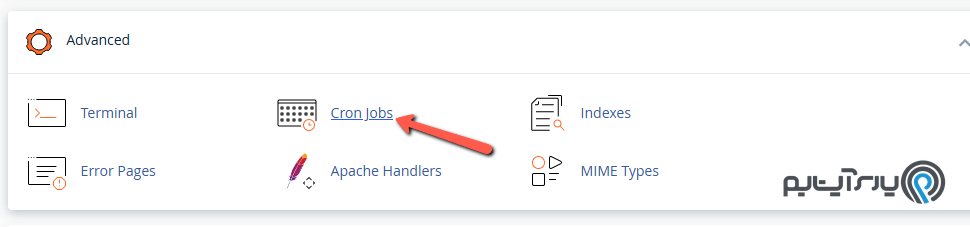
داخل cPanel، عبارت Cron Jobs را در نوار جستجو تایپ کنید و وارد بخش مربوطه شوید.
اگر میخواهید هنگام اجرای cron jobها اعلان دریافت کنید، در بخش Cron Email ایمیل خود را وارد کنید.
این مرحله اجباری نیست، اما پیشنهاد میشود.
این ایمیلها کمک میکنند اگر مشکلی رخ داد سریعتر متوجه شوید. مثلاً اگر قرار بوده بعد از اجرای job ایمیل بیاید و نیامده، احتمالاً چیزی مطابق انتظار اجرا نشده است.
Note: همه اسکریپتهایی که با cron اجرا میشوند الزاماً خروجی تولید نمیکنند یا ایمیل نمیفرستند؛ این موضوع به کد (مثلاً PHP) بستگی دارد.
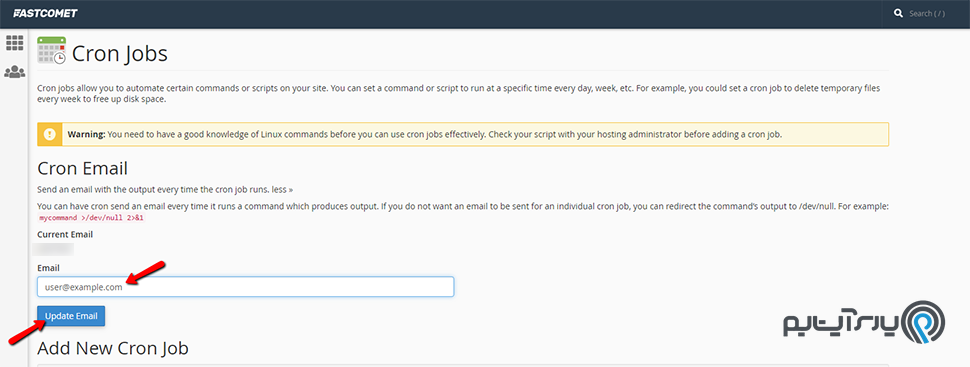
گاهی ایمیل پیشفرض اکانت cPanel از قبل برای دریافت اعلانها تنظیم شده است.
اگر دیگر نمیخواهید اعلانها را بگیرید، میتوانید روی Update Email کلیک کنید بدون اینکه چیزی در فیلد ایمیل وارد کنید.
پایینتر بروید تا به بخش Add New Cron Job برسید.
قبل از تنظیم دقیق زمان و تاریخ، منوی کشویی Common Settings را پیدا کنید.
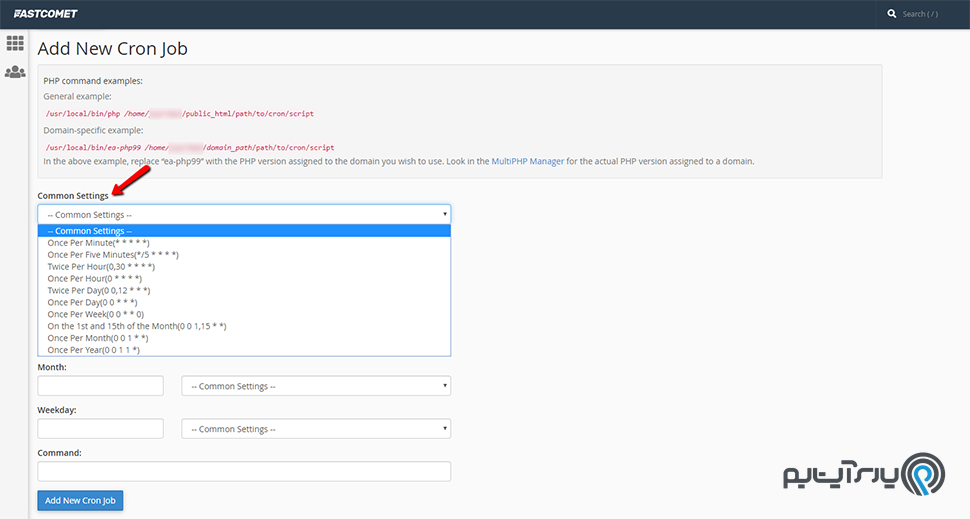
برای زمانبندی، میتوانید از منوهای مربوطه انتخاب کنید یا مقدارها را دستی وارد کنید:
در فیلد Command دستور/کامندی که میخواهید با cron job اجرا شود را وارد کنید.
Note: باید برای فیلدهای Minute، Hour، Day، Month، Weekday و Command مقدار تعیین کنید. هنگام استفاده از دستور rm داخل cron job خیلی مراقب باشید؛ اگر گزینهها را درست نزنید ممکن است دادههای دایرکتوری home را حذف کنید.
فیلد نهایی در Add New Cron Job همان Command است؛ جایی که مسیر فایل/اسکریپت یا دستور سروری را وارد میکنید تا در زمانهای تعیینشده اجرا شود.
بعد از وارد کردن Command، روی دکمه Add New Cron Job کلیک کنید.
اگر میخواهید یک اسکریپت PHP را اجرا کنید، command معمولاً ۲ بخش دارد:
نمونه مسیرها:
/usr/local/bin/ea-php# - EasyApache (VPS/Dedicated CPU Servers without CloudLinux).
/opt/alt/php#/usr/bin/php - CloudLinux.
Note: علامت # باید با ورژن مناسب PHP جایگزین شود. مثالها:
ea-php73/php73
ea-php70/php70
بعد از ساخت موفق، معمولاً پیامی مشابه زیر میبینید:
cPanel successfully added the cron job.
گاهی لازم است یک یا چند cron job را تغییر دهید یا حذف کنید. برای این کار:

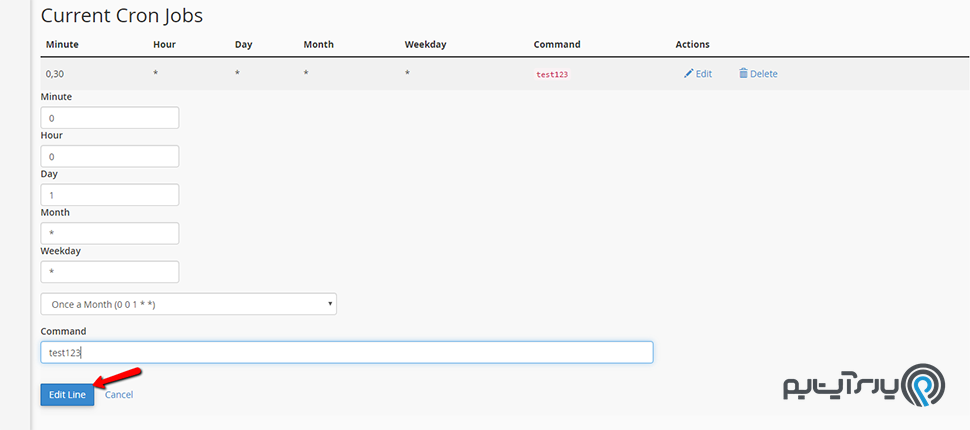
در حالت Edit، تنظیمات cron job نمایش داده میشود؛ تغییرات لازم را انجام دهید و روی Edit Line بزنید:
در حالت Delete یک پنجره تأیید باز میشود؛ روی دکمه Delete کلیک کنید:

همانطور که دیدید، ساختن cron jobs در cPanel روند نسبتاً سرراستی دارد. اگر این ابزار برایتان کاربردی است، میتوانید برای کارهای بیشتری هم از آن استفاده کنید.
اگر بعد از ساخت Cron Job مشکلی پیش آمد و مطمئن نیستید از کجا باید بررسی را شروع کنید، بهتر است لاگها و مسیر Command را دوباره چک کنید. همچنین اگر سرویستان روی سرور مجازی است، داشتن منابع پایدار و دسترسی کامل کمک زیادی میکند: مشاهده پلنهای سرور مجازی پارس آپتایم.
خیر. اما پیشنهاد میشود تا اگر اجرای job خطا داد یا خروجی مهمی تولید شد، مطلع شوید.
همه اسکریپتها خروجی تولید نمیکنند. ارسال ایمیل به خروجی/رفتار اسکریپت و پیکربندی آن بستگی دارد.
درست بودن زمانبندی (Minute/Hour/Day/Month/Weekday) و دقیق بودن مسیر/دستور در Command.
چون اگر گزینهها یا مسیر را اشتباه بزنید، ممکن است فایلها/دایرکتوریهای مهم (حتی home) حذف شوند.
خدمات مورد نیاز شما را با کیفیتی که انتظار دارید و قیمتی که انتظار ندارید.
13  10
10  5
5